> ## Documentation Index
> Fetch the complete documentation index at: https://wb-21fd5541-docs-2751.mintlify.site/llms.txt
> Use this file to discover all available pages before exploring further.
> Intégrez W&B à YOLOX pour suivre l'entraînement de modèles de détection d'objets, consigner des métriques et visualiser les résultats de détection.
# YOLOX
[YOLOX](https://github.com/Megvii-BaseDetection/YOLOX) est une version sans ancres de YOLO pour la détection d’objets. Vous pouvez utiliser l’intégration W\&B de YOLOX pour activer la journalisation des métriques liées à l’entraînement, à la validation et au système, et valider les prédictions de manière interactive grâce à un seul argument de ligne de commande.
Ce guide vous montre comment vous authentifier auprès de W\&B, installer l’intégration et activer la journalisation W\&B lors de l’entraînement d’un modèle YOLOX de détection d’objets afin de suivre les métriques et d’inspecter les prédictions dans l’interface utilisateur W\&B.
## Inscrivez-vous et créez une clé API
Une clé API permet d’authentifier votre machine auprès de W\&B. Vous pouvez générer une clé API depuis votre profil utilisateur.
Pour une méthode plus directe, accédez aux [Paramètres utilisateur](https://wandb.ai/settings) et créez une clé API. Copiez immédiatement la clé API et conservez-la dans un endroit sûr, par exemple dans un gestionnaire de mots de passe.
1. Cliquez sur l’icône de votre profil utilisateur dans le coin supérieur droit.
2. Sélectionnez **Paramètres utilisateur**, puis faites défiler jusqu’à la section **API Keys**.
## Installez la bibliothèque `wandb` et connectez-vous
Pour installer la bibliothèque `wandb` localement et vous connecter :
1. Définissez la [variable d'environnement](/fr/models/track/environment-variables/) `WANDB_API_KEY` avec votre clé API. Remplacez les valeurs entre `<>` par les vôtres :
```bash theme={null}
export WANDB_API_KEY=
```
2. Installez la bibliothèque `wandb` et connectez-vous.
```shell theme={null}
pip install wandb
wandb login
```
```bash theme={null}
pip install wandb
```
```python theme={null}
import wandb
wandb.login()
```
```notebook theme={null}
!pip install wandb
import wandb
wandb.login()
```
## Consigner des métriques
Une fois la bibliothèque `wandb` installée et votre machine authentifiée, vous pouvez activer la journalisation W\&B depuis le script d'entraînement YOLOX.
Utilisez l'argument de ligne de commande `--logger wandb` pour activer la journalisation avec `wandb`. Vous pouvez aussi transmettre, si nécessaire, tous les arguments attendus par [`wandb.init()`](/fr/models/ref/python/functions/init). Faites précéder chaque argument de `wandb-`.
`num_eval_imges` contrôle le nombre d'images de l'ensemble de validation et de prédictions que W\&B consigne dans des tableaux pour l'évaluation du modèle.
Remplacez les espaces réservés suivants avant d'exécuter la commande :
* ``: Le nom de votre projet W\&B.
* ``: Votre entité W\&B (nom d'utilisateur ou nom d'équipe).
* ``: Un nom pour ce run d'entraînement.
* ``: Un ID unique pour ce run.
* ``: Le répertoire dans lequel YOLOX enregistre les points de contrôle du modèle et les journaux.
* ``: Le nombre d'images de validation à consigner.
* ``: Indique s'il faut consigner les points de contrôle du modèle (`true` ou `false`).
```shell theme={null}
# Se connecter à W&B
wandb login
# Appeler votre script d'entraînement YOLOX avec l'argument logger wandb
python tools/train.py .... --logger wandb \
wandb-project \
wandb-entity \
wandb-name \
wandb-id \
wandb-save_dir \
wandb-num_eval_imges \
wandb-log_checkpoints
```
## Exemple
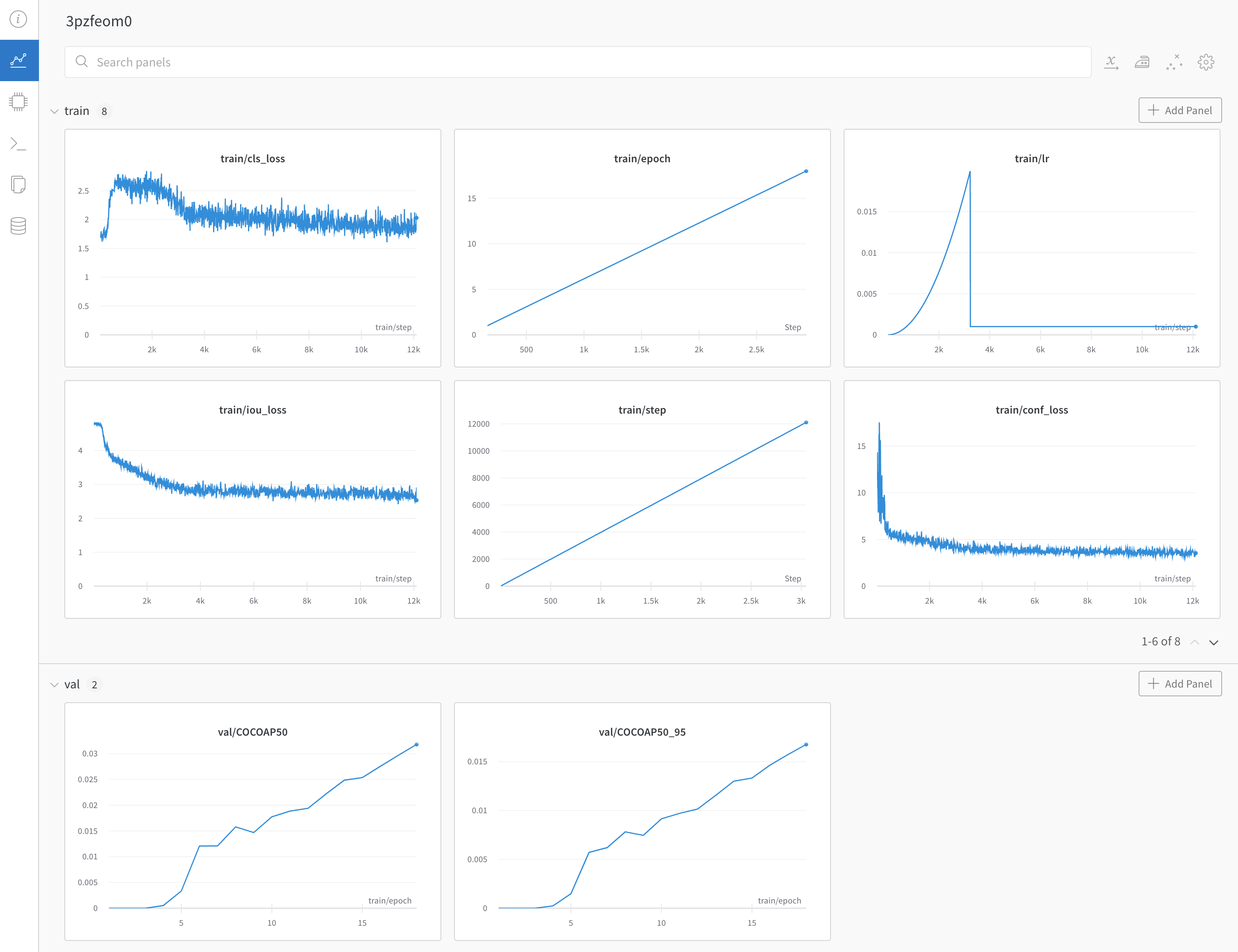
Une fois votre run d'entraînement lancé, YOLOX transmet en continu les métriques d'entraînement, de validation et système à votre projet W\&B, où vous pouvez comparer les runs et inspecter les prédictions. Voir l'exemple suivant pour découvrir à quoi ressemble un tableau de bord rempli.
Voir le [tableau de bord d'exemple avec les métriques d'entraînement et de validation de YOLOX](https://wandb.ai/manan-goel/yolox-nano/runs/3pzfeom).
 Si vous avez des questions ou rencontrez des problèmes avec cette intégration W\&B, ouvrez une issue sur le [dépôt YOLOX](https://github.com/Megvii-BaseDetection/YOLOX).