> ## Documentation Index
> Fetch the complete documentation index at: https://wb-21fd5541-docs-2751.mintlify.site/llms.txt
> Use this file to discover all available pages before exploring further.
# アーティファクトバージョンをコレクションにリンクする
> 組織全体で共有できるように、W&B Registry のコレクションにアーティファクトバージョンをリンクします。
アーティファクトバージョンを組織で利用できるようにするには、W\&B Registry の
[コレクション](/ja/models/registry/create_collection) に *リンク* します。リンクすると、そのバージョンは [プロジェクトレベルのプライベートなスコープから、組織レベルの共有スコープへ](/ja/models/registry/create_registry#visibility-types) 移動します。アーティファクトバージョンは、[W\&B Python SDK を使ってプログラムから、または W\&B App でインタラクティブに](/ja/models/registry/link_version#link-an-artifact-to-a-collection) リンクできます。
アーティファクトをリンクすると、W\&B はソースアーティファクトとコレクションのエントリの間に参照を作成します。リンクされたバージョンは、プロジェクト内の run にログされたソースアーティファクトバージョンを参照します。コレクション内のリンクされたバージョンと、それがログされたプロジェクト内のソースバージョンの両方を表示できます。
## artifact をコレクションにリンクする
artifact を run 中に作成するか、run なしで作成するか、既存の artifact バージョンをリンクするかに応じて、ワークフローを選択してください。
始める前に、次の点を確認してください。
* コレクションで許可されている artifact のタイプ。コレクションのタイプの詳細については、[コレクションを作成する](./create_collection)内の「コレクションのタイプ」を参照してください。
* コレクションが属するレジストリがすでに存在していること。レジストリが存在することを確認するには、[Registry App にアクセスして検索し](/ja/models/registry/search_registry)、そのレジストリの名を確認してください。
[`wandb.Run.link_artifact()`](/ja/models/ref/python/experiments/run#link_artifact) または
[`wandb.Artifact.link()`](/ja/models/ref/python/experiments/artifact#method-artifactlink) を使用して、artifact version をコレクションにプログラムからリンクできます。
次の表は、artifact version をコレクションにリンクするために使用できるメソッドと、各メソッドの使用時に W\&B が記録する内容をまとめたものです。
| Use case | Method | What W\&B records |
| ----------------------------------- | --------------------------------------------------------------------- | -------------------------------------------------- |
| run 中に artifact を作成し、コレクションにリンクする | `wandb.Run.link_artifact()` | artifact をアクティブな run の出力としてログし、その後リンクします |
| 明示的に run を開始せずに artifact を作成してリンクする | ドラフト artifact に対する `wandb.Artifact.link()` | まず artifact を保存します。アクティブな run がない場合は、自動 run を作成します |
| 既存のコミット済み artifact をリンクする | `wandb.Api().artifact()` から取得した artifact に対する `wandb.Artifact.link()` | 新しい run を作成せずに artifact をリンクします |
宛先コレクションのパスを `target_path` パラメーターに渡します。パスは、`wandb-registry-` 接頭辞、Registry 名、コレクション名で構成されます。
```text theme={null}
wandb-registry-{REGISTRY_NAME}/{COLLECTION_NAME}
```
##### run からアーティファクトをリンクする
アクティブな run 中にアーティファクト バージョンを作成してリンクするには、`wandb.Run.link_artifact()` を使用します。W\&B は、リンクする前にドラフト アーティファクトを run の出力としてログします。
アーティファクト バージョンを作成してリンクするには、次の手順に従います。
1. `wandb.init()` で run を初期化します。
2. `Artifact` オブジェクトを作成し、1 つ以上のファイルを追加します。
3. `wandb.Run.link_artifact()` を呼び出して、リンク先のコレクションを指定します。
山かっこ (`<>`) で囲まれた値は、ご自身の値に置き換えてください。
```python theme={null}
import wandb
entity = "" # チーム entity
project = "" # アーティファクトを含む project の名前
# run を初期化する
with wandb.init(entity = entity, project = project) as run:
# アーティファクト オブジェクトを作成する
# type パラメーターはアーティファクト オブジェクトのタイプと
# コレクションのタイプの両方を指定する
artifact = wandb.Artifact(name = "", type = "")
# アーティファクト オブジェクトに file を追加する。
# ローカルマシン上の file のパスを指定する。
artifact.add_file(local_path = "")
# アーティファクトのリンク先となるコレクションと Registry を指定する
REGISTRY_NAME = ""
COLLECTION_NAME = ""
target_path=f"wandb-registry-{REGISTRY_NAME}/{COLLECTION_NAME}"
# アーティファクトをコレクションにリンクする
run.link_artifact(artifact = artifact, target_path = target_path)
```
##### アーティファクトを作成してリンクする
`wandb.Artifact.link()` を使用すると、run を明示的に初期化しなくても、ドラフト アーティファクトを作成してリンクできます。リンク前にアーティファクトを保存する必要がある場合は、W\&B が必要に応じて自動的に run を作成します。
アーティファクト バージョンを作成してリンクするには、次の手順に従います。
1. `Artifact` オブジェクトを作成し、1 つ以上のファイルを追加します。
2. `wandb.Artifact.link()` を呼び出し、リンク先のコレクションを指定します。
山かっこ (`<>`) 内の値を実際の値に置き換えてください。
```python theme={null}
import wandb
# アーティファクト オブジェクトを作成する
# type パラメーターはアーティファクト オブジェクトのタイプと
# コレクションのタイプの両方を指定する
artifact = wandb.Artifact(name = "", type = "")
# アーティファクト オブジェクトにファイルを追加する。
# ローカルマシン上のファイルへのパスを指定する。
artifact.add_file(local_path = "")
# アーティファクトのリンク先となるコレクションと Registry を指定する
REGISTRY_NAME = ""
COLLECTION_NAME = ""
target_path=f"wandb-registry-{REGISTRY_NAME}/{COLLECTION_NAME}"
# アーティファクトをコレクションにリンクする
artifact.link(target_path = target_path)
```
##### 既存のアーティファクトをリンクする
`wandb.Api().artifact()` で取得したアーティファクトに対して `wandb.Artifact.link()` を使用すると、新しい run を作成せずに、既存のコミット済みアーティファクトバージョンをリンクできます。
1. `wandb.Api()` で Public API クライアントを作成します。
2. `wandb.Api.artifact()` でアーティファクトバージョンを取得します。
3. `wandb.Artifact.link()` を呼び出し、リンク先のコレクションを指定します。
```python theme={null}
import wandb
api = wandb.Api()
artifact = api.artifact(
"//:"
)
artifact.link(
target_path="wandb-registry-/",
aliases=["latest"],
)
```
1. W\&B Registry にアクセスします。
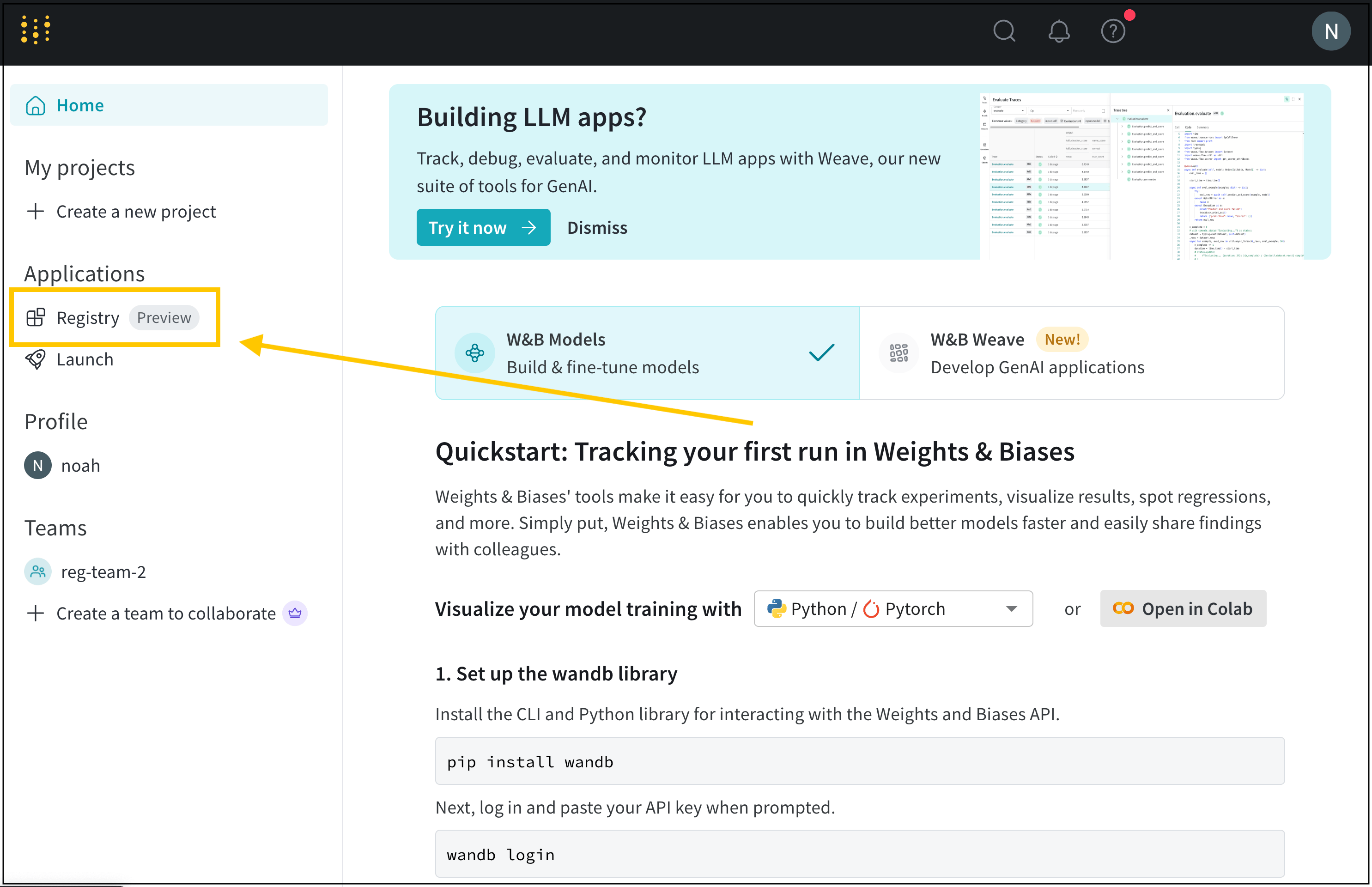 2. リンク先の artifact version を含むコレクションの名の横にマウス カーソルを合わせます。
3. **View details** の横にある **action ()** メニューを選択します。
4. ドロップダウンから **Link new version** を選択します。
5. 表示されたサイドバーで、**Team** ドロップダウンからチーム名を選択します。
6. **Project** ドロップダウンから、artifact が含まれている project 名を選択します。
7. **Artifact** ドロップダウンから、artifact 名を選択します。
8. **Version** ドロップダウンから、コレクションにリンクする artifact version を選択します。
1. W\&B App の project のアーティファクトブラウザにアクセスします: `https://wandb.ai///artifacts`
2. プロジェクトのサイドバーで Artifacts アイコンを選択します。
3. Registry にリンクするアーティファクト バージョンをクリックします。
4. **Version overview** セクションで、**Link to registry** ボタンをクリックします。
5. 画面右側に表示されるモーダルで、**Select a register model** メニューのドロップダウンからアーティファクトを選択します。
6. **Next step** をクリックします。
7. (任意) **Aliases** ドロップダウンからエイリアスを選択します。
8. **Link to registry** をクリックします。
Registry App では、[リンクされたアーティファクトのメタデータ、バージョンデータ、使用状況、リネージ情報](/ja/models/registry/link_version#view-linked-artifacts-in-a-registry") などを確認できます。
2. リンク先の artifact version を含むコレクションの名の横にマウス カーソルを合わせます。
3. **View details** の横にある **action ()** メニューを選択します。
4. ドロップダウンから **Link new version** を選択します。
5. 表示されたサイドバーで、**Team** ドロップダウンからチーム名を選択します。
6. **Project** ドロップダウンから、artifact が含まれている project 名を選択します。
7. **Artifact** ドロップダウンから、artifact 名を選択します。
8. **Version** ドロップダウンから、コレクションにリンクする artifact version を選択します。
1. W\&B App の project のアーティファクトブラウザにアクセスします: `https://wandb.ai///artifacts`
2. プロジェクトのサイドバーで Artifacts アイコンを選択します。
3. Registry にリンクするアーティファクト バージョンをクリックします。
4. **Version overview** セクションで、**Link to registry** ボタンをクリックします。
5. 画面右側に表示されるモーダルで、**Select a register model** メニューのドロップダウンからアーティファクトを選択します。
6. **Next step** をクリックします。
7. (任意) **Aliases** ドロップダウンからエイリアスを選択します。
8. **Link to registry** をクリックします。
Registry App では、[リンクされたアーティファクトのメタデータ、バージョンデータ、使用状況、リネージ情報](/ja/models/registry/link_version#view-linked-artifacts-in-a-registry") などを確認できます。
## Registry 内のリンクされた artifact を表示する
W\&B Registry で、メタデータ、リネージ、利用状況情報など、リンクされた artifact に関する情報を表示します。
1. W\&B Registry にアクセスします。
2. artifact をリンクした registry の名を選択します。
3. collection の名を選択します。
4. collection の artifact がメトリクスをログしている場合は、**Show metrics** をクリックして、バージョン間でメトリクスを比較します。
5. artifact バージョンの一覧から、アクセスしたいバージョンを選択します。バージョン番号は `v0` から始まり、リンクされた各 artifact バージョンに段階的に割り当てられます。
6. artifact バージョンの詳細を表示するには、そのバージョンをクリックします。このページのタブから、そのバージョンのメタデータ (ログされたメトリクスを含む) 、リネージ、利用状況情報を表示できます。
**Version** タブ内の **Full Name** フィールドに注目してください。リンクされた artifact の完全名は、registry、collection 名、および artifact バージョンの alias またはインデックスで構成されます。
```text title="Full name of a linked artifact" theme={null}
wandb-registry-{REGISTRY_NAME}/{COLLECTION_NAME}:v{INTEGER}
```
artifact のバージョンにプログラムからアクセスするには、リンクされた artifact のフルネームが必要です。
## トラブルシューティング
artifact をリンクできない場合は、以下の一般的な確認項目を再度確認してください。
### 個人アカウントから Artifacts をログする
個人の entity で W\&B にログされた Artifacts は、レジストリにリンクできません。Artifacts は、組織内のチーム entity を使用してログしてください。組織のレジストリにリンクできるのは、組織内のチームでログされた Artifacts のみです。
artifact をレジストリにリンクする場合は、チーム entity でその artifact をログしてください。
#### チーム entity を確認する
W\&B では、チーム名がそのチームの entity として使用されます。たとえば、チーム名が **team-awesome** の場合、チーム entity は `team-awesome` です。
次の手順でチーム名を確認できます。
1. チームの W\&B プロフィールページにアクセスします。
2. サイトの URL をコピーします。形式は `https://wandb.ai/` です。ここで `` はチーム名であり、同時にチームの entity でもあります。
#### チーム entity でログする
1. [`wandb.init()`](/ja/models/ref/python/functions/init) で run を初期化するときに、entity としてチームを指定します。run の初期化時に `entity` を指定しない場合、run にはデフォルトの entity が使用されます。これはチーム entity の場合もあれば、そうでない場合もあります。
```python theme={null}
import wandb
with wandb.init(entity='', project='') as run:
# ここでアーティファクトをログします
```
2. `wandb.Run.log_artifact()` を使用するか、Artifact object を作成してから次のようにファイルを追加して、アーティファクト を run にログします。
```python theme={null}
artifact = wandb.Artifact(name="", type="")
```
アーティファクト をログする方法については、[アーティファクト を構築する](/ja/models/artifacts/construct-an-artifact/)を参照してください。
3. アーティファクト が個人の entity にログされている場合は、組織内の entity に再度ログする必要があります。
### W\&B App UI で Registry のパスを確認する
W\&B App UI で Registry のパスを確認するには、空のコレクションを作成します。手順は次のとおりです。
1. [https://wandb.ai/registry/](https://wandb.ai/registry/) の W\&B Registry にアクセスします。
2. アーティファクト をリンクする対象のレジストリをクリックします。
3. 空のコレクションをクリックします。空のコレクションが存在しない場合は、新しいコレクションを作成します。
4. 表示されたコードスニペット内で、`.link_artifact()` にある `target_path` フィールドを特定します。
5. (任意) コレクションを削除します。
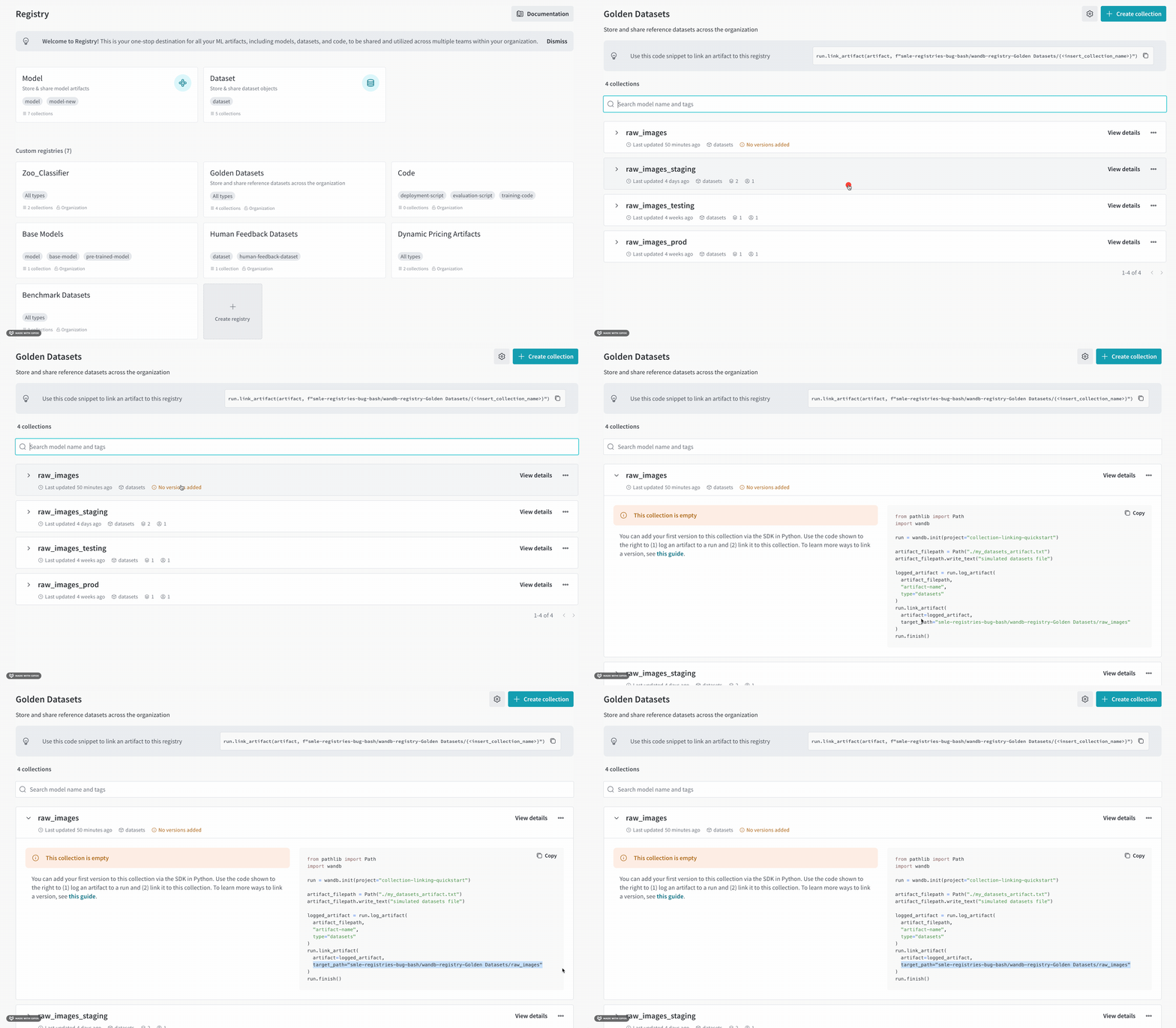 たとえば、上記の手順を完了すると、`target_path` パラメーターを含むコードブロックが表示されます。
```python theme={null}
target_path =
"smle-registries-bug-bash/wandb-registry-Golden Datasets/raw_images"
```
これを構成要素に分解すると、アーティファクト をプログラムから リンク するためのパスを作成するのに何が必要かがわかります。
```python theme={null}
ORG_ENTITY_NAME = "smle-registries-bug-bash"
REGISTRY_NAME = "Golden Datasets"
COLLECTION_NAME = "raw_images"
```
一時コレクションの名を、アーティファクト をリンクする先のコレクションの名に置き換えてください。
たとえば、上記の手順を完了すると、`target_path` パラメーターを含むコードブロックが表示されます。
```python theme={null}
target_path =
"smle-registries-bug-bash/wandb-registry-Golden Datasets/raw_images"
```
これを構成要素に分解すると、アーティファクト をプログラムから リンク するためのパスを作成するのに何が必要かがわかります。
```python theme={null}
ORG_ENTITY_NAME = "smle-registries-bug-bash"
REGISTRY_NAME = "Golden Datasets"
COLLECTION_NAME = "raw_images"
```
一時コレクションの名を、アーティファクト をリンクする先のコレクションの名に置き換えてください。