> ## Documentation Index
> Fetch the complete documentation index at: https://wb-21fd5541-docs-2751.mintlify.site/llms.txt
> Use this file to discover all available pages before exploring further.
> 기존 W&B 프로젝트에서 sweep 작업을 만드는 방법을 설명하는 튜토리얼입니다.
# 튜토리얼: 프로젝트에서 sweep 작업 만들기
이 튜토리얼에서는 기존 W\&B 프로젝트에서 sweep 작업을 만드는 방법을 설명합니다. 베이스라인 프로젝트를 만들고, 하이퍼파라미터 스윕을 설정하고, 트레이닝 작업을 병렬로 실행하는 에이전트를 시작하는 방법을 안내합니다.
이미지 분류를 수행하도록 PyTorch 합성곱 신경망을 트레이닝하기 위해 [Fashion MNIST 데이터셋](https://github.com/zalandoresearch/fashion-mnist)을 사용합니다. 필요한 코드와 데이터셋은 [W\&B examples 저장소 (PyTorch CNN Fashion)](https://github.com/wandb/examples/tree/master/examples/pytorch/pytorch-cnn-fashion)에 있습니다.
이 [W\&B 대시보드](https://app.wandb.ai/carey/pytorch-cnn-fashion)에서 결과를 살펴보세요.
## 프로젝트 생성
먼저 예시 모델을 최소 한 번 트레이닝하여 베이스라인 프로젝트를 만드세요. 이 베이스라인은 이후 단계에서 스윕이 설정을 적용할 기준이 됩니다. W\&B examples GitHub 저장소에서 PyTorch MNIST 데이터셋 예시 모델을 다운로드하세요. 다음으로 모델을 트레이닝하세요. 트레이닝 스크립트는 `examples/pytorch/pytorch-cnn-fashion` 디렉터리에 있습니다.
예시 모델을 다운로드하고 트레이닝하려면 다음을 수행하세요.
1. 저장소를 클론합니다:
```bash theme={null}
git clone https://github.com/wandb/examples.git
```
2. 예시 디렉터리로 이동합니다:
```bash theme={null}
cd examples/pytorch/pytorch-cnn-fashion
```
3. 트레이닝 스크립트를 수동으로 실행합니다:
```bash theme={null}
python train.py
```
4. 선택 사항: W\&B App 대시보드에서 예시를 살펴보세요. [예시 프로젝트 페이지 보기](https://app.wandb.ai/carey/pytorch-cnn-fashion).
이 초기 run이 완료되면 W\&B에 스윕이 이를 기반으로 구축할 수 있는 베이스라인 프로젝트가 생성됩니다.
## 스윕 생성
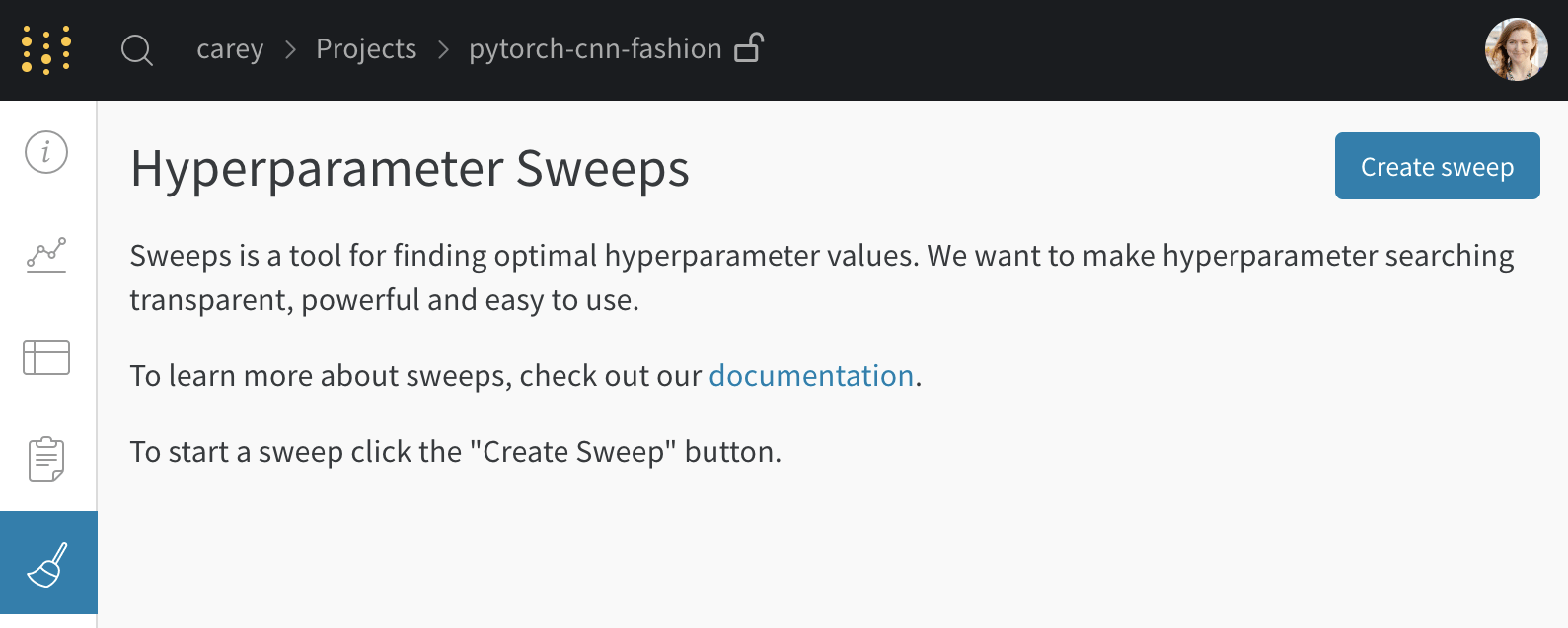
베이스라인 프로젝트가 있으면 해당 Run들을 대상으로 스윕을 설정할 수 있습니다. 프로젝트 페이지에서 프로젝트 사이드바의 [**Sweep** 탭](/ko/models/sweeps/visualize-sweep-results)을 열고 **Create Sweep**을 선택하세요.
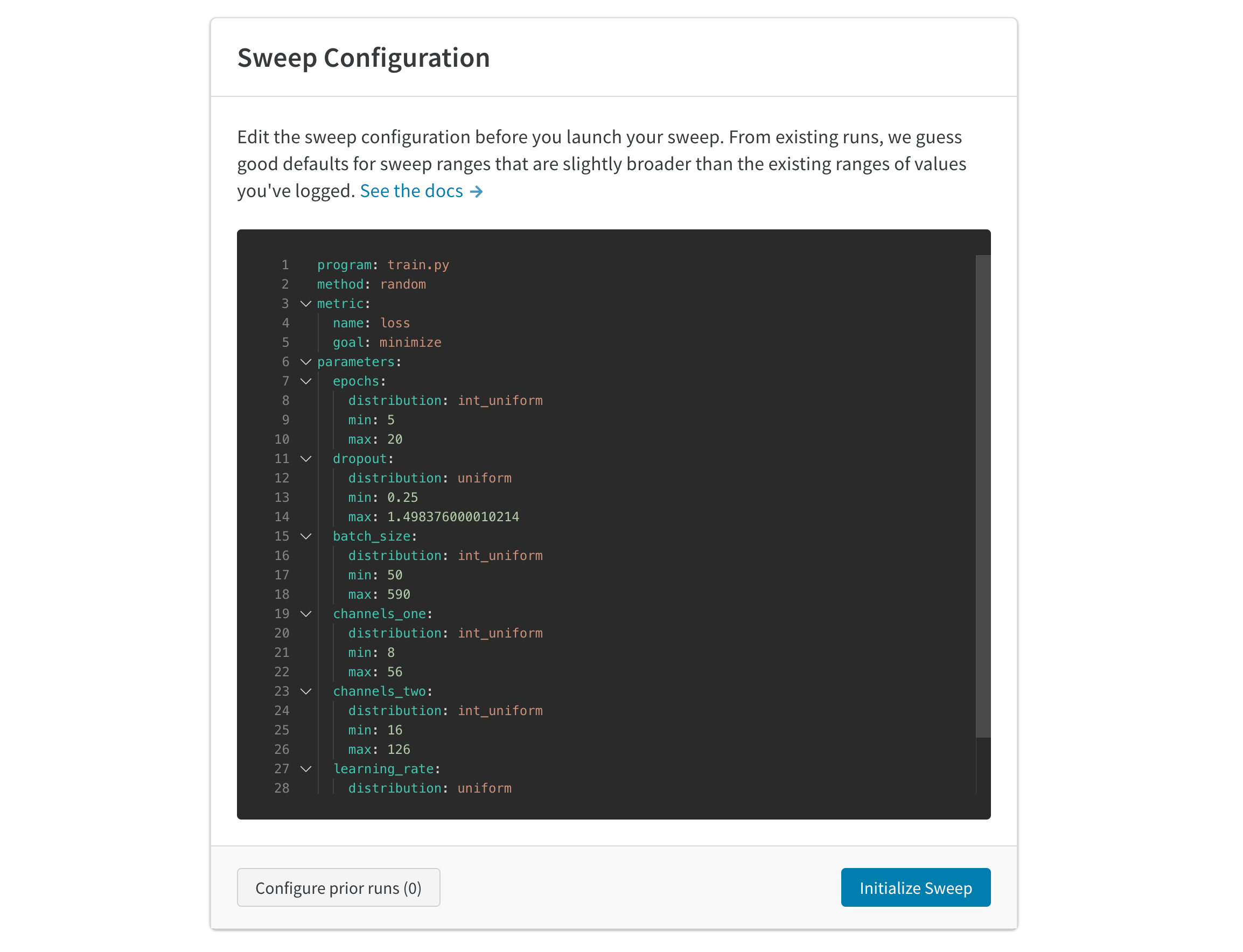
 자동 생성된 설정은 완료한 Runs를 기반으로 스윕할 값을 제안합니다. 시도할 하이퍼파라미터 범위를 지정하도록 설정을 편집하세요. 스윕을 시작하면 W\&B의 호스팅된 스윕 서버에서 새 프로세스가 시작됩니다. 이 중앙 집중식 서비스는 에이전트(트레이닝 작업을 실행하는 머신)를 조정합니다.
## 에이전트 시작
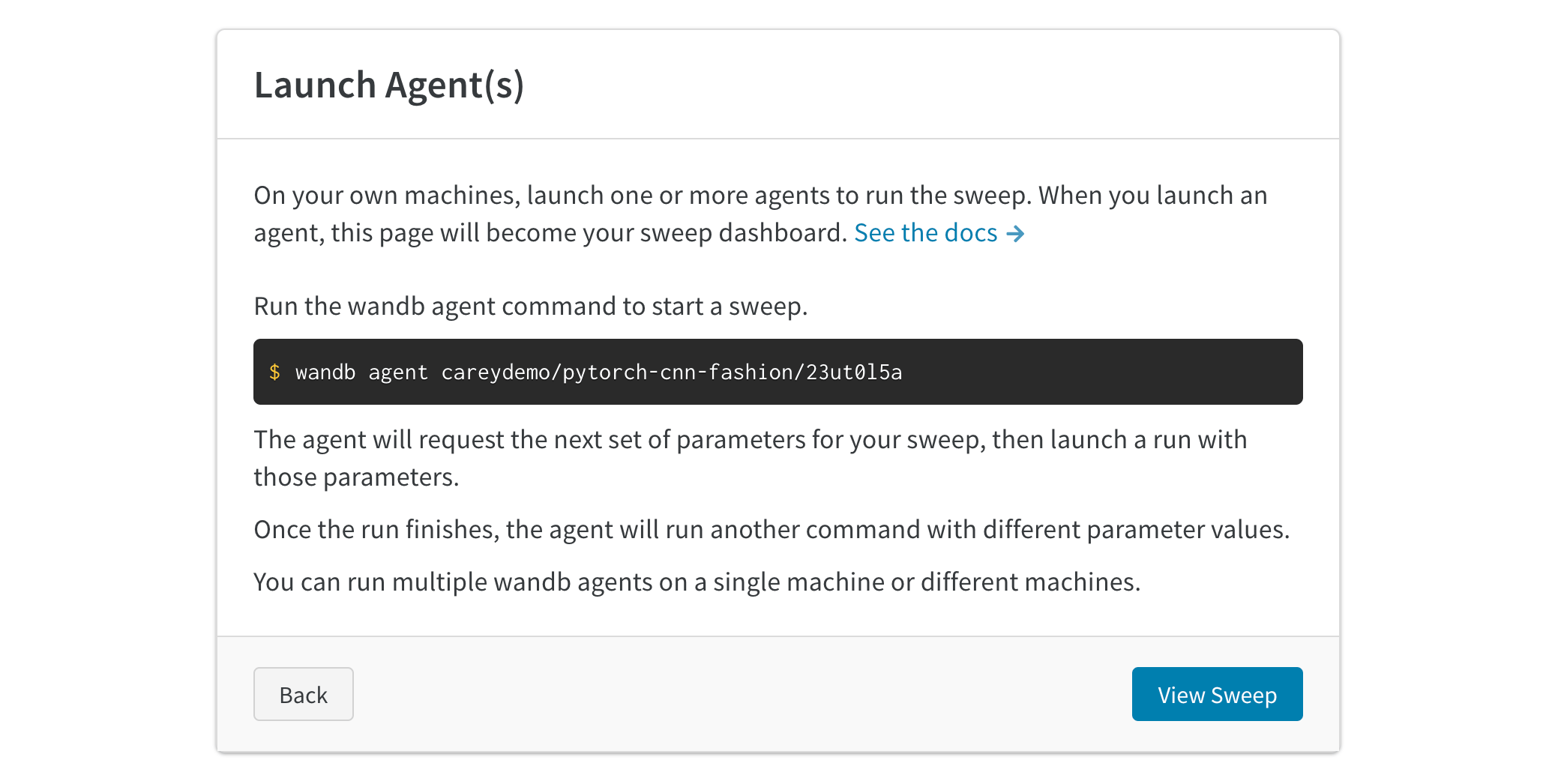
스윕을 설정한 후에는 Runs를 실행할 하나 이상의 에이전트를 시작하세요. 스윕 작업을 더 빨리 완료하려면 서로 다른 머신에서 최대 20개의 에이전트를 병렬로 실행할 수 있습니다. 각 에이전트는 다음에 사용할 파라미터 집합을 출력합니다.
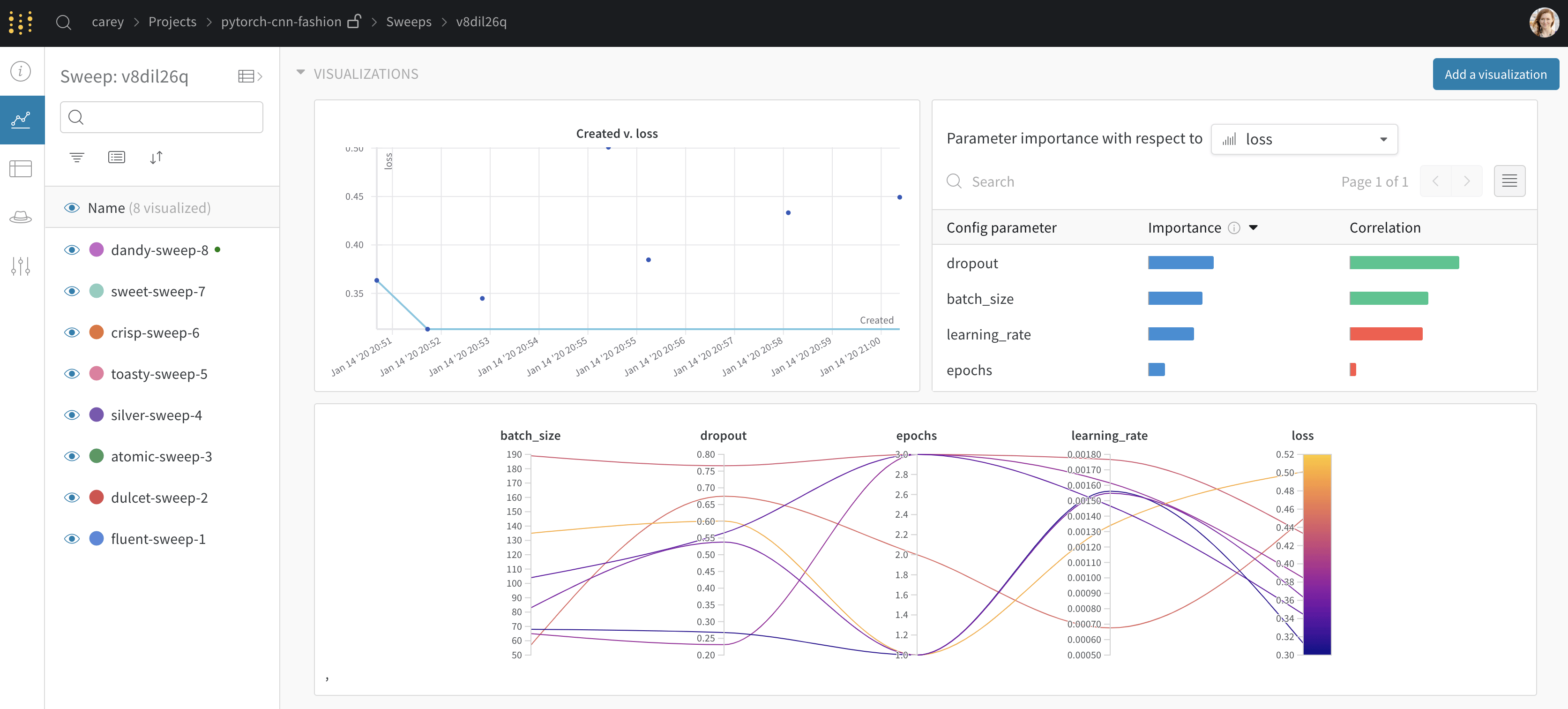
 이제 에이전트 전반의 트레이닝 작업을 조정하고 결과를 W\&B에 보고하는 스윕이 실행 중입니다. 다음 이미지는 예시 스윕 작업이 실행 중인 대시보드를 보여줍니다.
## 기존 Runs를 사용해 새 스윕 시드 지정
이전에 로깅한 Runs를 시작점으로 재사용하려면 기존 Runs를 사용해 새 스윕을 시작하세요:
1. 프로젝트 테이블을 여세요.
2. run을 선택하려면 해당 행의 체크박스를 클릭하세요.
3. 드롭다운에서 새 스윕을 생성하는 옵션을 선택하세요.
이제 스윕이 서버에 설정되었습니다. 하나 이상의 에이전트를 실행해 Runs를 시작하세요.
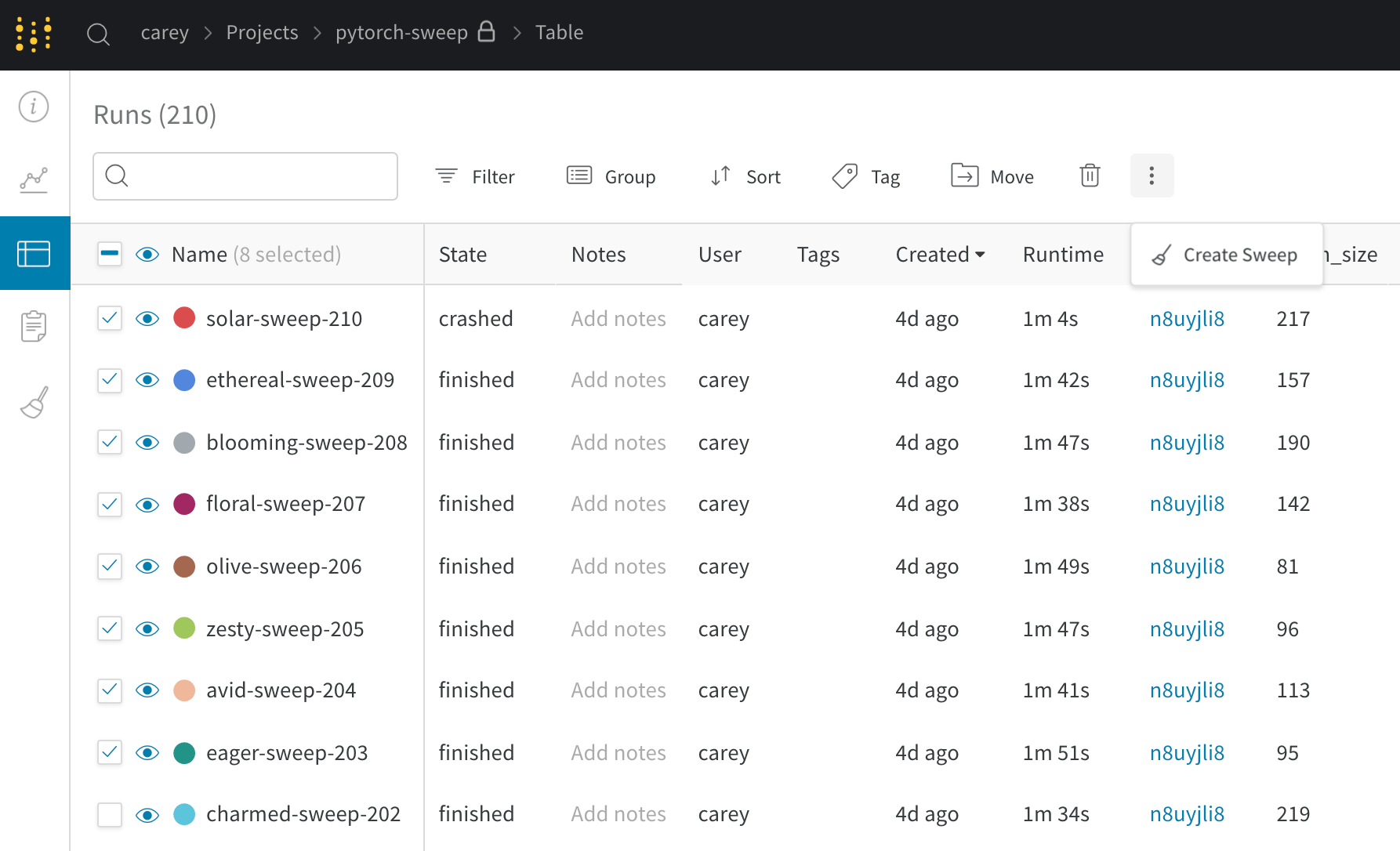 새 스윕을 베이지안 스윕으로 시작하면 선택한 Runs도 가우시안 프로세스의 시드로 사용됩니다.