Gérer les paramètres du Workspace, de la section et du panneau
Gérez les paramètres du Workspace, de la section et du panneau dans W&B App, y compris les options de mise en page et de configuration du graphique en courbes.
Une page Workspace comporte trois niveaux de paramètres : le Workspace, les sections et les panneaux. Les paramètres du Workspace s’appliquent à l’ensemble du Workspace. Les Paramètres de la section s’appliquent à tous les panneaux d’une section. Les Paramètres du panneau s’appliquent à chaque panneau individuellement.Cette page décrit comment configurer chaque niveau de paramètres afin de contrôler la mise en page de votre Workspace, d’organiser les panneaux et de personnaliser l’affichage des données. Les sections suivantes décrivent successivement chaque niveau de paramètres.
Les paramètres du Workspace s’appliquent à toutes les sections et à tous les panneaux qu’elles contiennent. Vous pouvez modifier deux types de paramètres du Workspace : la mise en page du Workspace et les graphiques en courbes. Les mises en page du Workspace déterminent la structure du Workspace, tandis que les paramètres des graphiques en courbes définissent les paramètres par défaut des graphiques en courbes dans le Workspace.Pour modifier les paramètres qui s’appliquent à la structure globale de ce Workspace :
Accédez au Workspace du projet.
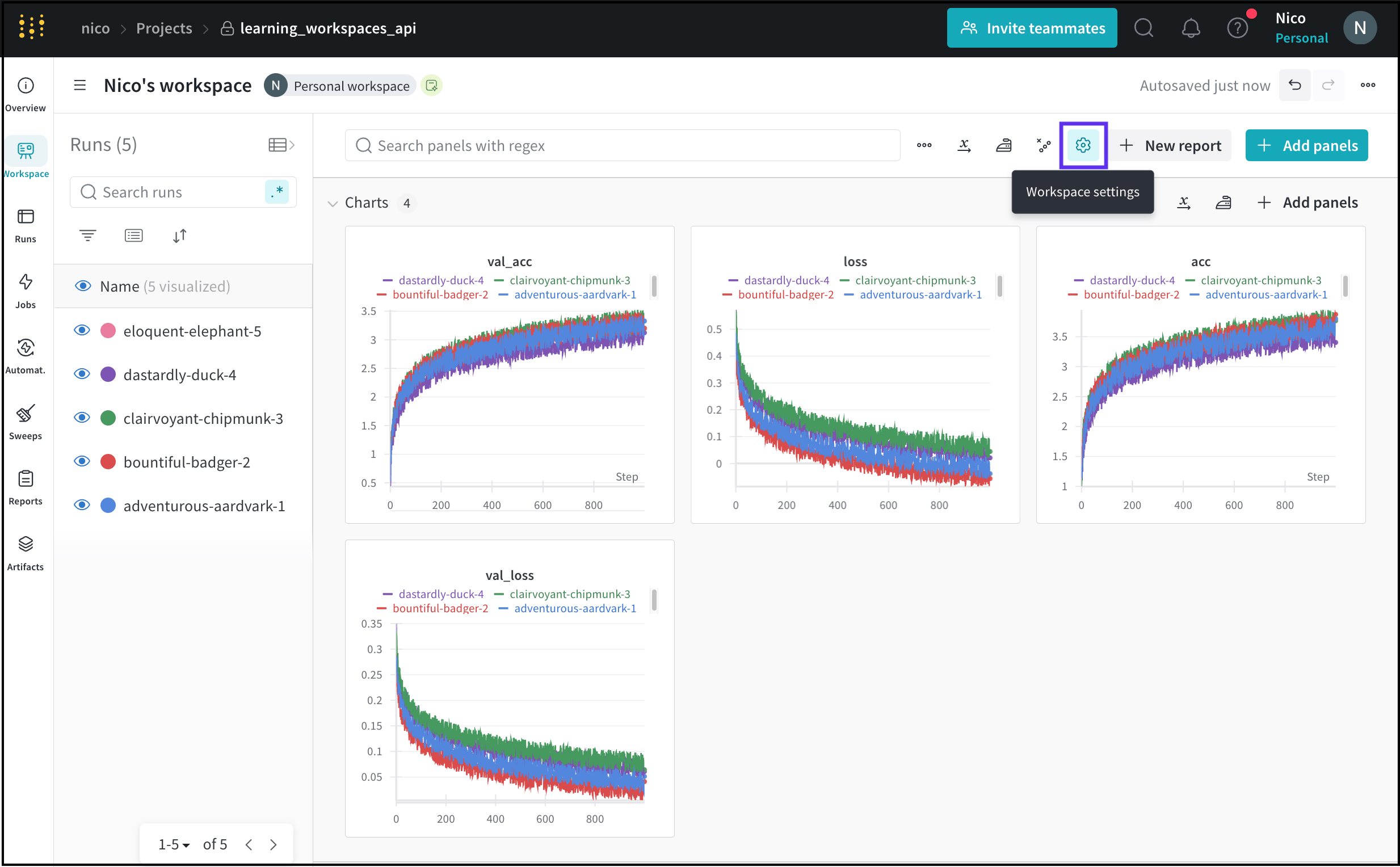
Cliquez sur l’icône d’engrenage à côté du bouton New report pour afficher les paramètres du Workspace.
Choisissez mise en page du Workspace pour modifier la mise en page du Workspace, ou graphique en courbes pour configurer les paramètres par défaut des graphiques en courbes dans le Workspace.
Le panneau des paramètres du Workspace s’ouvre, où vous pouvez appliquer les modifications décrites dans les sections suivantes.
Après avoir personnalisé votre Workspace, vous pouvez utiliser des modèles de Workspace pour créer de nouveaux Workspaces avec les mêmes paramètres. Consultez modèles de Workspace.
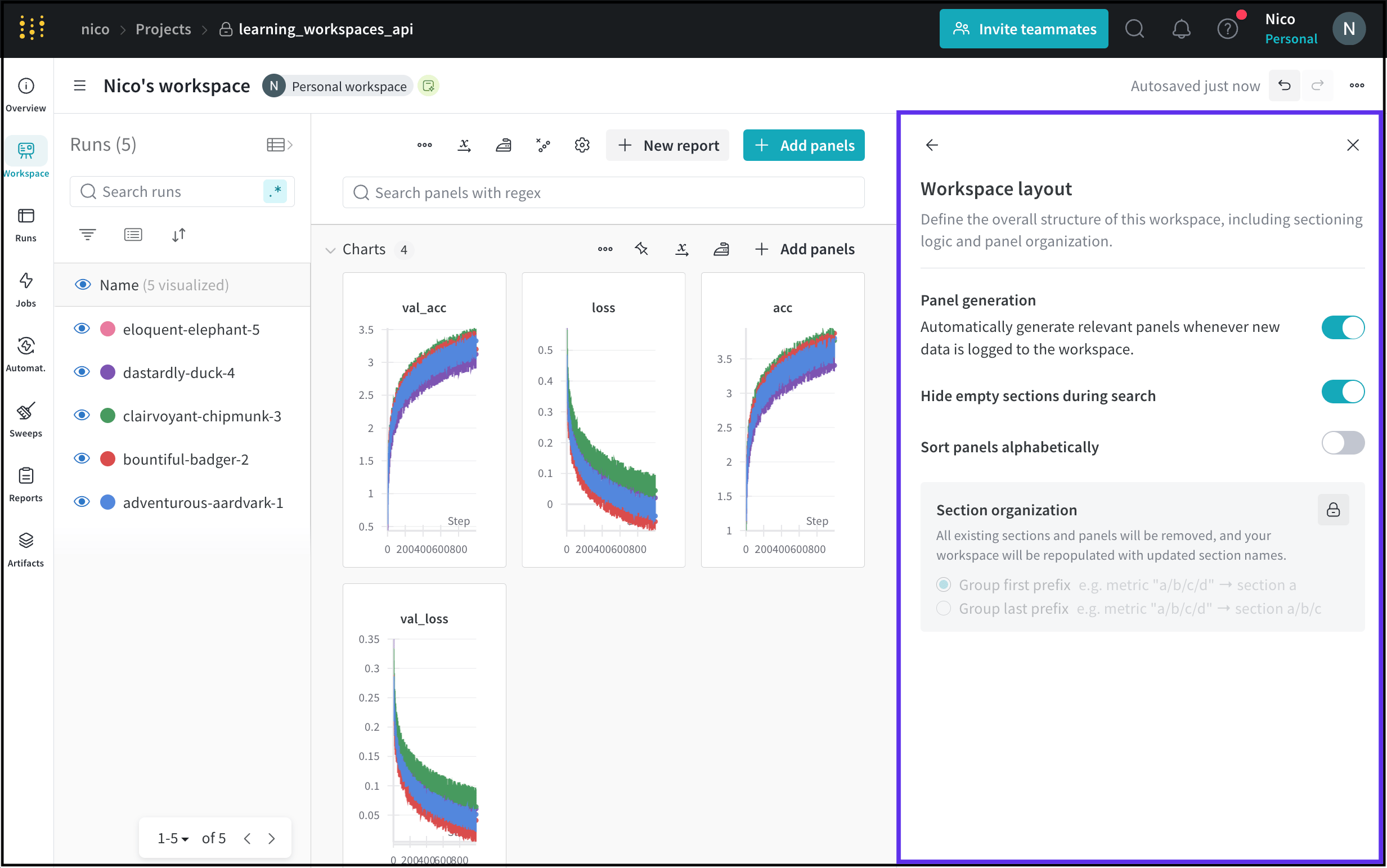
Configurez la mise en page d’un Workspace pour définir la structure globale du Workspace. Cela inclut la logique de sectionnement et l’organisation des panneaux.
La page des options de mise en page du Workspace indique si le Workspace génère les panneaux automatiquement ou manuellement. Pour ajuster le mode de génération des panneaux d’un Workspace, référez-vous à Panneaux.Ce tableau décrit chaque option de mise en page du Workspace.
Paramètre du Workspace
Description
Masquer les sections vides pendant la recherche
Masque les sections qui ne contiennent aucun panneau lors de la recherche d’un panneau.
Trier les panneaux par ordre alphabétique
Trie les panneaux de vos Workspaces par ordre alphabétique.
Organisation des sections
Supprime toutes les sections et tous les panneaux existants, puis les recrée avec de nouveaux noms de section. Regroupe les sections nouvellement créées soit selon le premier préfixe, soit selon le dernier préfixe.
W&B recommande d’organiser les sections en regroupant selon le premier préfixe plutôt que selon le dernier. Le regroupement par premier préfixe peut réduire le nombre de sections et améliorer les performances.
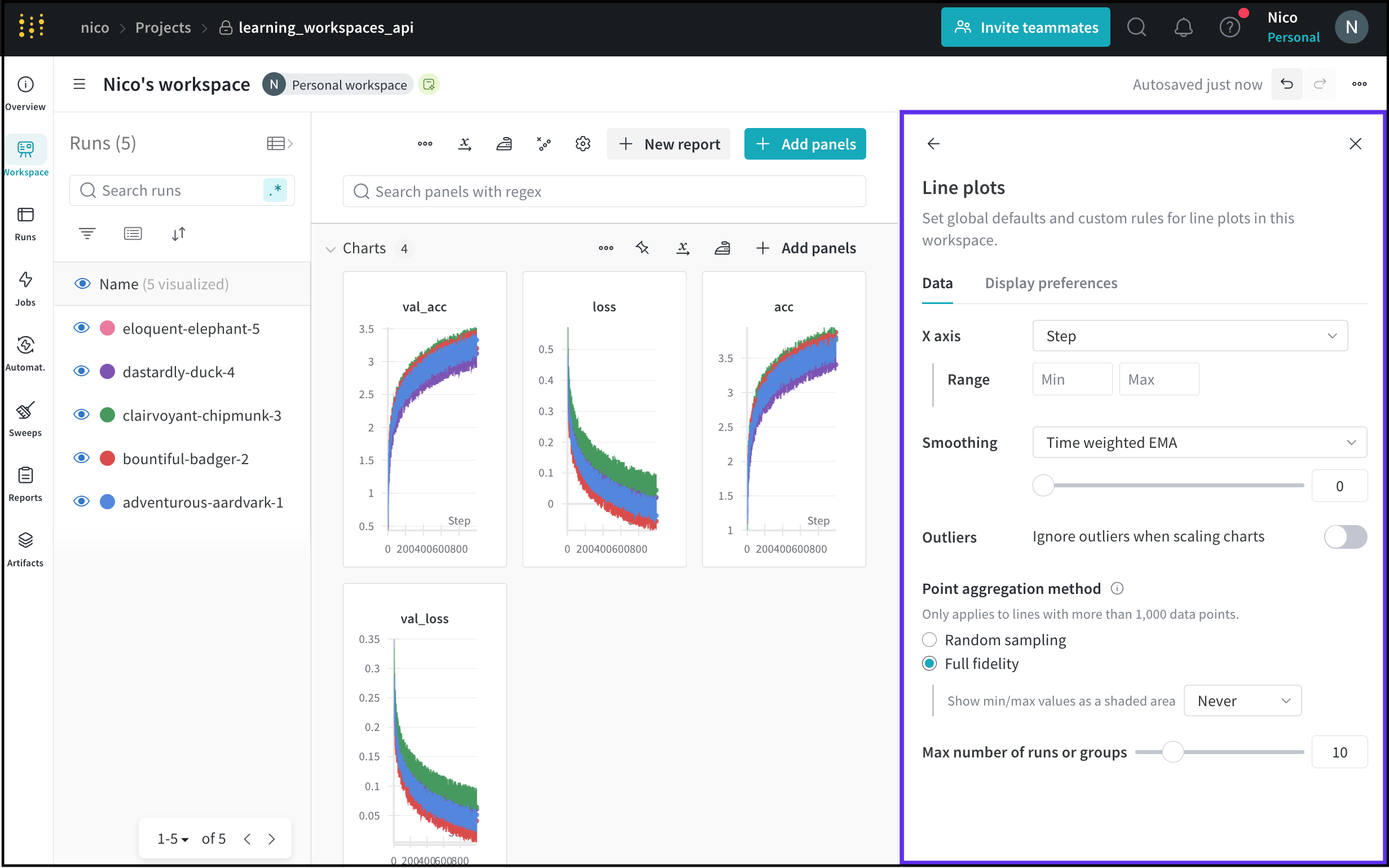
Définissez des valeurs par défaut globales et des règles personnalisées pour les graphiques en courbes dans un Workspace en modifiant les paramètres de Workspace graphique en courbes.
Vous pouvez modifier deux paramètres principaux dans les paramètres graphique en courbes : Data et Display preferences. L’onglet Data contient les paramètres suivants :
Paramètre du graphique en courbes
Description
Axe X
L’échelle de l’axe X dans les graphiques en courbes. Par défaut, l’axe X est défini sur Step. Voir le tableau suivant pour la liste des options de l’axe X.
Plage
Paramètres minimum et maximum à afficher pour l’axe X.
Redimensionne l’échelle pour exclure les valeurs aberrantes des valeurs min et max par défaut du graphique.
Méthode d’agrégation des points
Améliore la précision et les performances de la visualisation des données. Pour plus d’informations, voir Agrégation des points.
Nombre maximal de runs ou de groupes
Limitez le nombre de runs ou de groupes affichés sur le graphique en courbes.
Outre Step, l’axe X prend en charge les options suivantes :
Option d’axe X
Description
Relative Time (Wall)
Horodatage depuis le démarrage du processus. Par exemple, supposons que vous démarriez un run et que vous le repreniez le jour suivant. Si vous consignez ensuite quelque chose, le point enregistré sera à 24 heures.
Relative Time (Process)
Horodatage au sein du processus en cours d’exécution. Par exemple, supposons que vous démarriez un run et le laissiez se poursuivre pendant 10 secondes. Le jour suivant, vous reprenez ce run. Le point est enregistré à 10 secondes.
Wall Time
Minutes écoulées depuis le début du premier run sur le graphique.
Step
S’incrémente chaque fois que vous appelez wandb.Run.log().
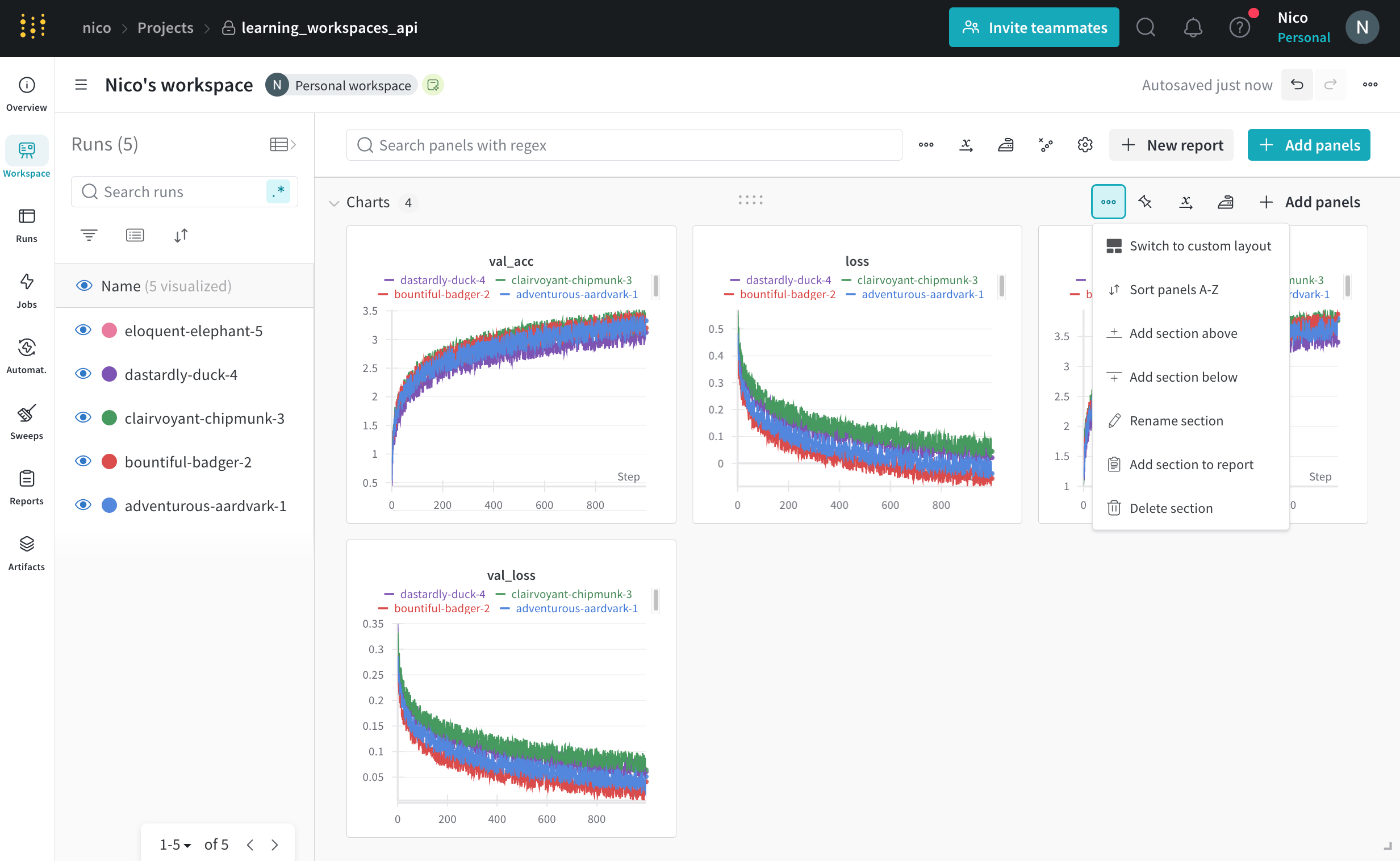
Les paramètres de la section s’appliquent à tous les panneaux de cette section. Dans une section de Workspace, vous pouvez trier les panneaux, les réorganiser et renommer la section.Pour modifier les paramètres de la section, sélectionnez le menu action () dans le coin supérieur droit d’une section.
Dans le menu déroulant, vous pouvez modifier les paramètres suivants, qui s’appliquent à l’ensemble de la section :
Paramètre de la section
Description
Renommer une section
Renommer la section
Trier les panneaux de A à Z
Trier alphabétiquement les panneaux d’une section
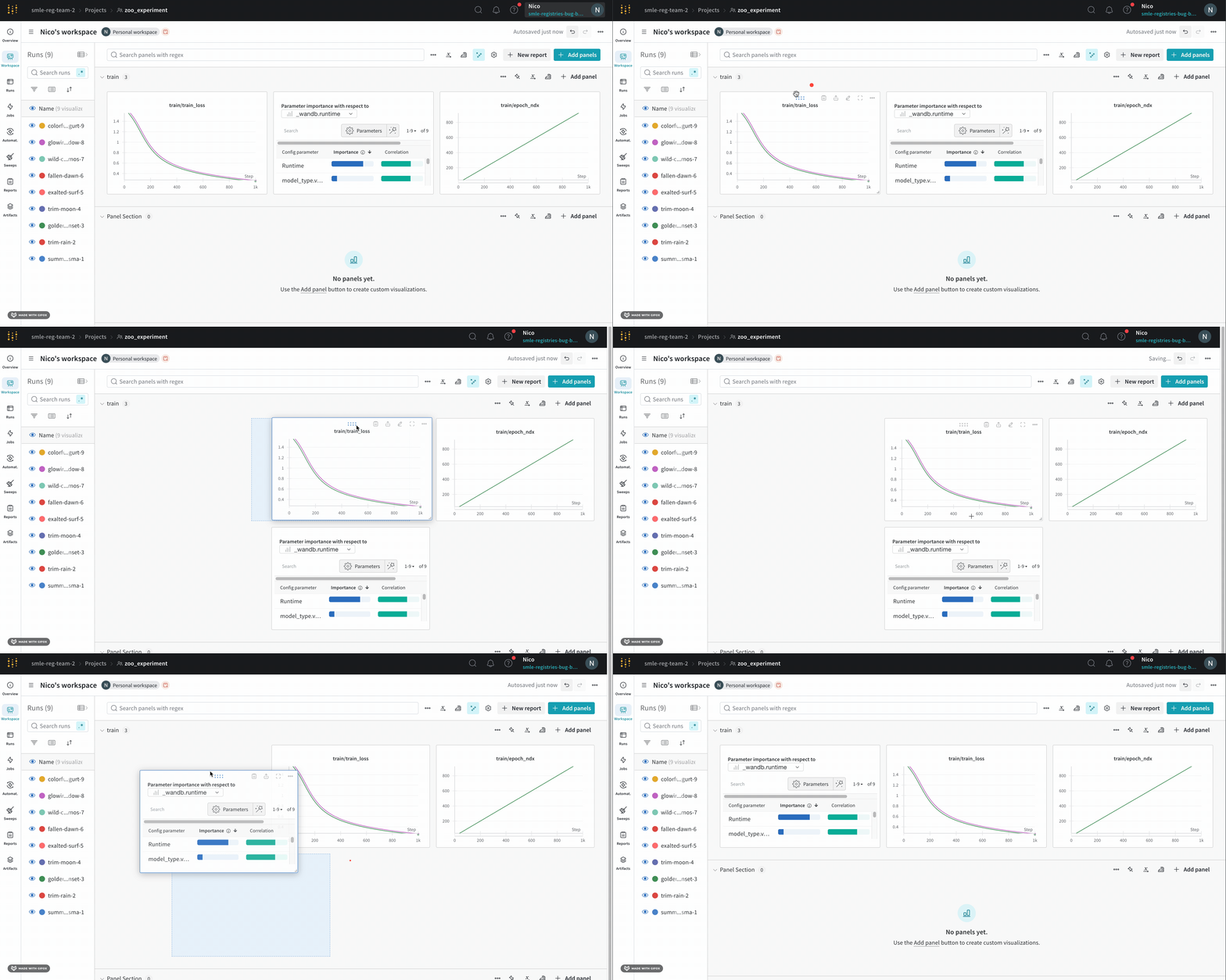
Réorganiser les panneaux
Sélectionnez un panneau dans une section et faites-le glisser pour définir manuellement l’ordre des panneaux
L’animation suivante montre comment réorganiser les panneaux dans une section :
En plus des paramètres décrits dans le tableau précédent, vous pouvez aussi modifier l’affichage des sections dans vos Workspaces, par exemple Ajouter une section en dessous, Ajouter une section au-dessus, Supprimer la section et Ajouter une section à Reports.
Personnalisez les paramètres d’un panneau pour comparer plusieurs courbes sur le même graphique, calculer des axes personnalisés, renommer les libellés, etc. Pour modifier les paramètres d’un panneau :
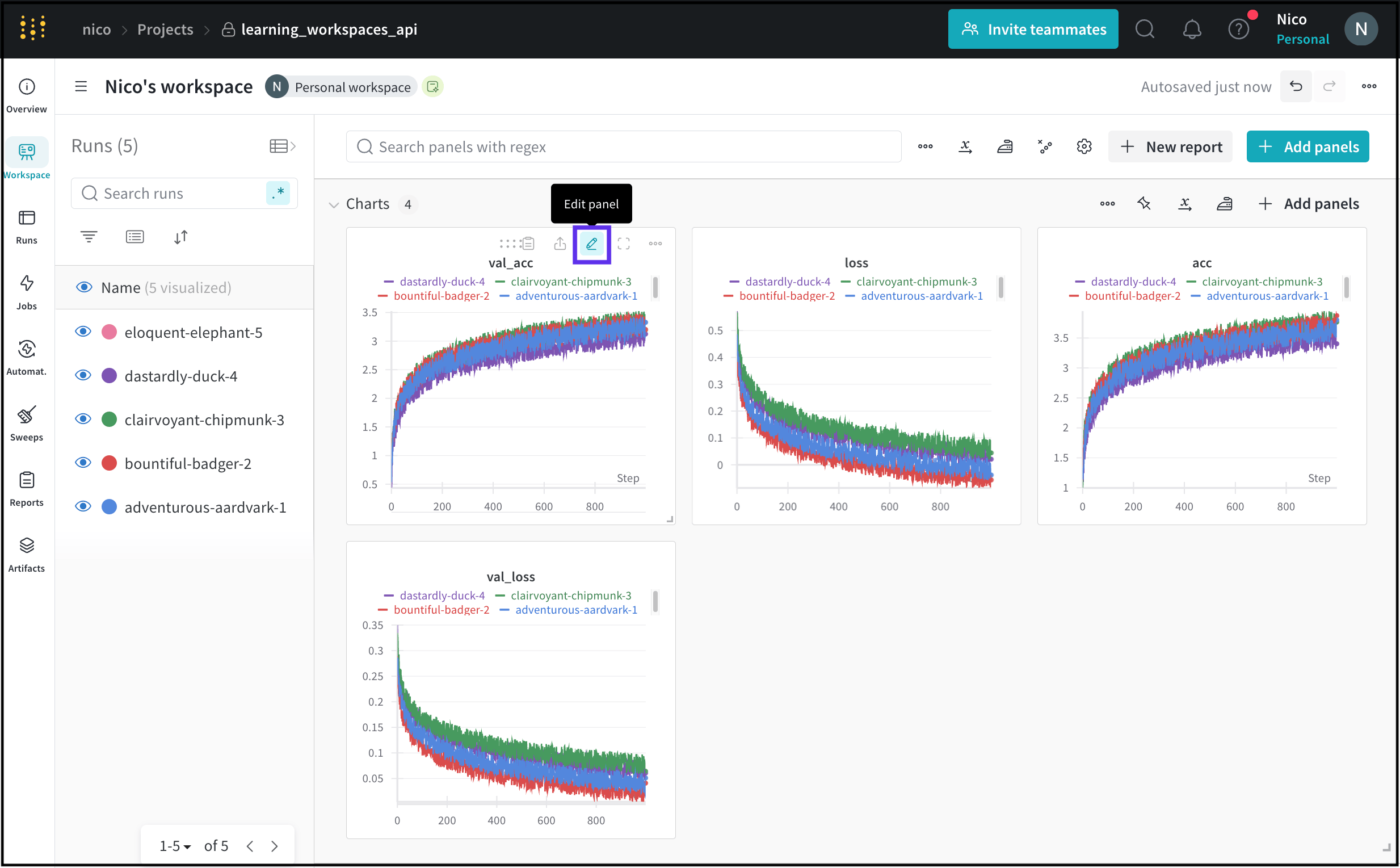
Survolez le panneau que vous souhaitez modifier.
Sélectionnez l’icône en forme de crayon qui apparaît.
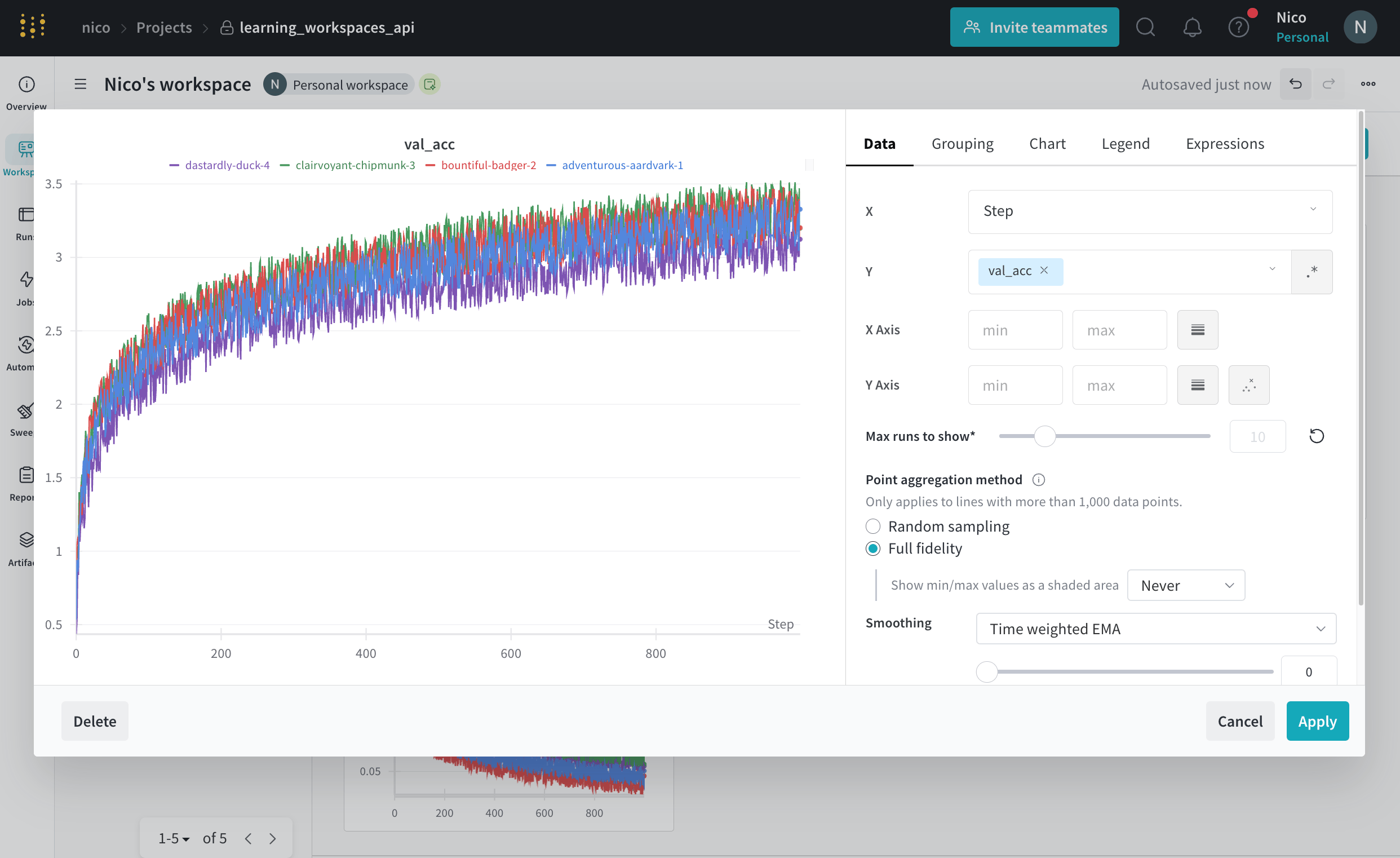
Dans la fenêtre modale qui s’affiche, vous pouvez modifier les paramètres liés aux données du panneau, aux préférences d’affichage, etc.
Vos modifications s’appliquent uniquement à ce panneau et prennent effet lorsque vous les enregistrez. Pour obtenir la liste complète des paramètres que vous pouvez appliquer à un panneau, voir Modifier les paramètres du panneau de graphique linéaire.