Inscrivez-vous et créez une clé API
Pour une méthode plus directe, accédez aux Paramètres utilisateur et créez une clé API. Copiez immédiatement la clé API et conservez-la dans un endroit sûr, par exemple dans un gestionnaire de mots de passe.
- Cliquez sur l’icône de votre profil utilisateur dans le coin supérieur droit.
- Sélectionnez Paramètres utilisateur, puis faites défiler jusqu’à la section API Keys.
Installez la bibliothèque wandb et connectez-vous
wandb localement et vous connecter :
- Ligne de commande
- Python
- Python notebook
-
Définissez la variable d’environnement
WANDB_API_KEYavec votre clé API. Remplacez les valeurs entre<>par les vôtres : -
Installez la bibliothèque
wandbet connectez-vous.
Consigner des métriques
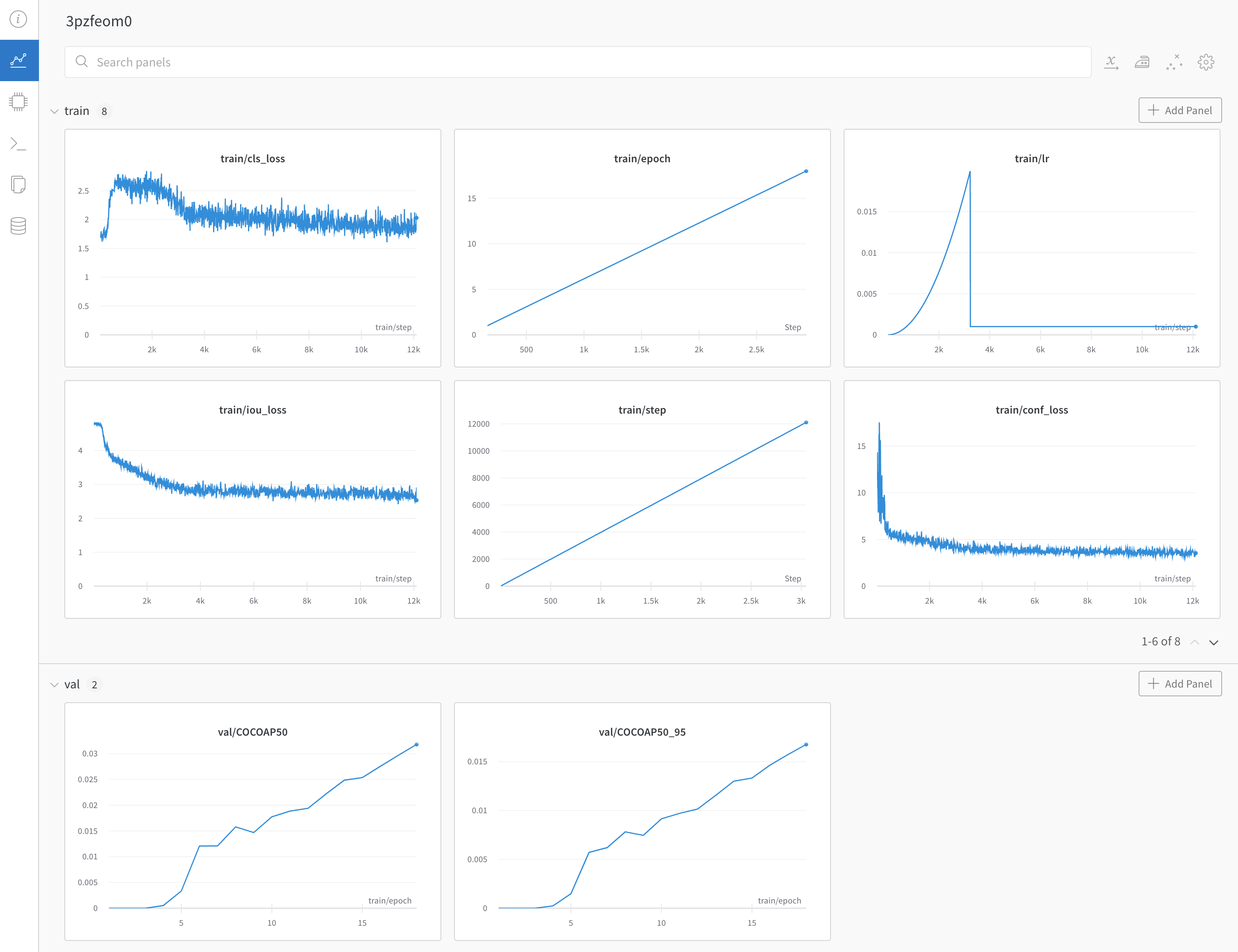
wandb installée et votre machine authentifiée, vous pouvez activer la journalisation W&B depuis le script d’entraînement YOLOX.
Utilisez l’argument de ligne de commande --logger wandb pour activer la journalisation avec wandb. Vous pouvez aussi transmettre, si nécessaire, tous les arguments attendus par wandb.init(). Faites précéder chaque argument de wandb-.
num_eval_imges contrôle le nombre d’images de l’ensemble de validation et de prédictions que W&B consigne dans des tableaux pour l’évaluation du modèle.
Remplacez les espaces réservés suivants avant d’exécuter la commande :
<project-name>: Le nom de votre projet W&B.<entity>: Votre entité W&B (nom d’utilisateur ou nom d’équipe).<run-name>: Un nom pour ce run d’entraînement.<run-id>: Un ID unique pour ce run.<save-dir>: Le répertoire dans lequel YOLOX enregistre les points de contrôle du modèle et les journaux.<num-images>: Le nombre d’images de validation à consigner.<bool>: Indique s’il faut consigner les points de contrôle du modèle (trueoufalse).
Exemple