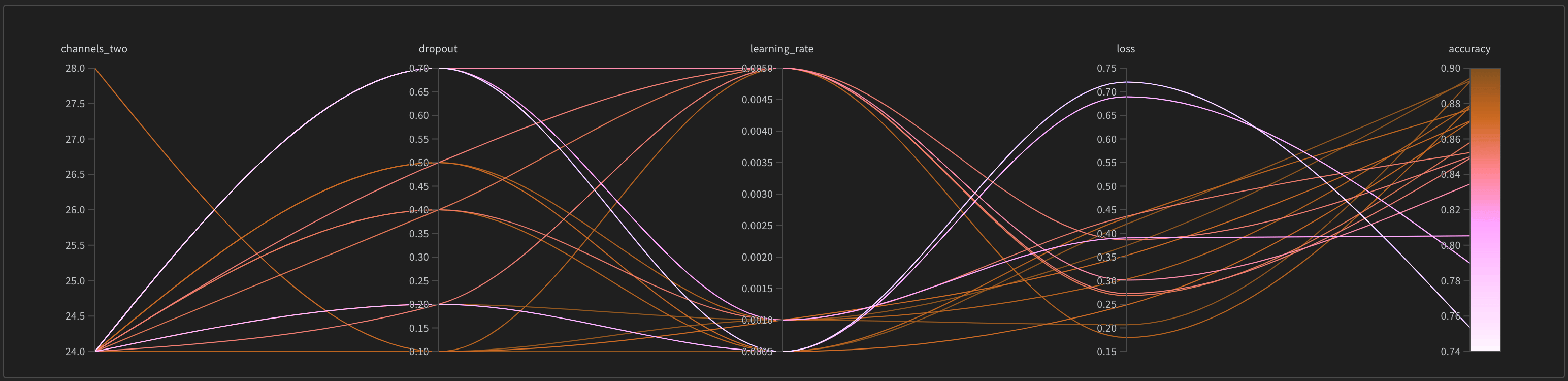
W&B App에서 W&B 스윕의 결과를 시각화합니다. 스윕 UI는 Runs를 비교하고, 어떤 하이퍼파라미터가 가장 중요한지 파악하고, 스윕 실행을 관리하는 데 도움이 되는 차트와 제어 기능을 제공합니다. 이 페이지를 사용해 App에서 스윕 뷰를 찾고, 기본 차트를 해석하고, 이를 사용자 지정하세요.
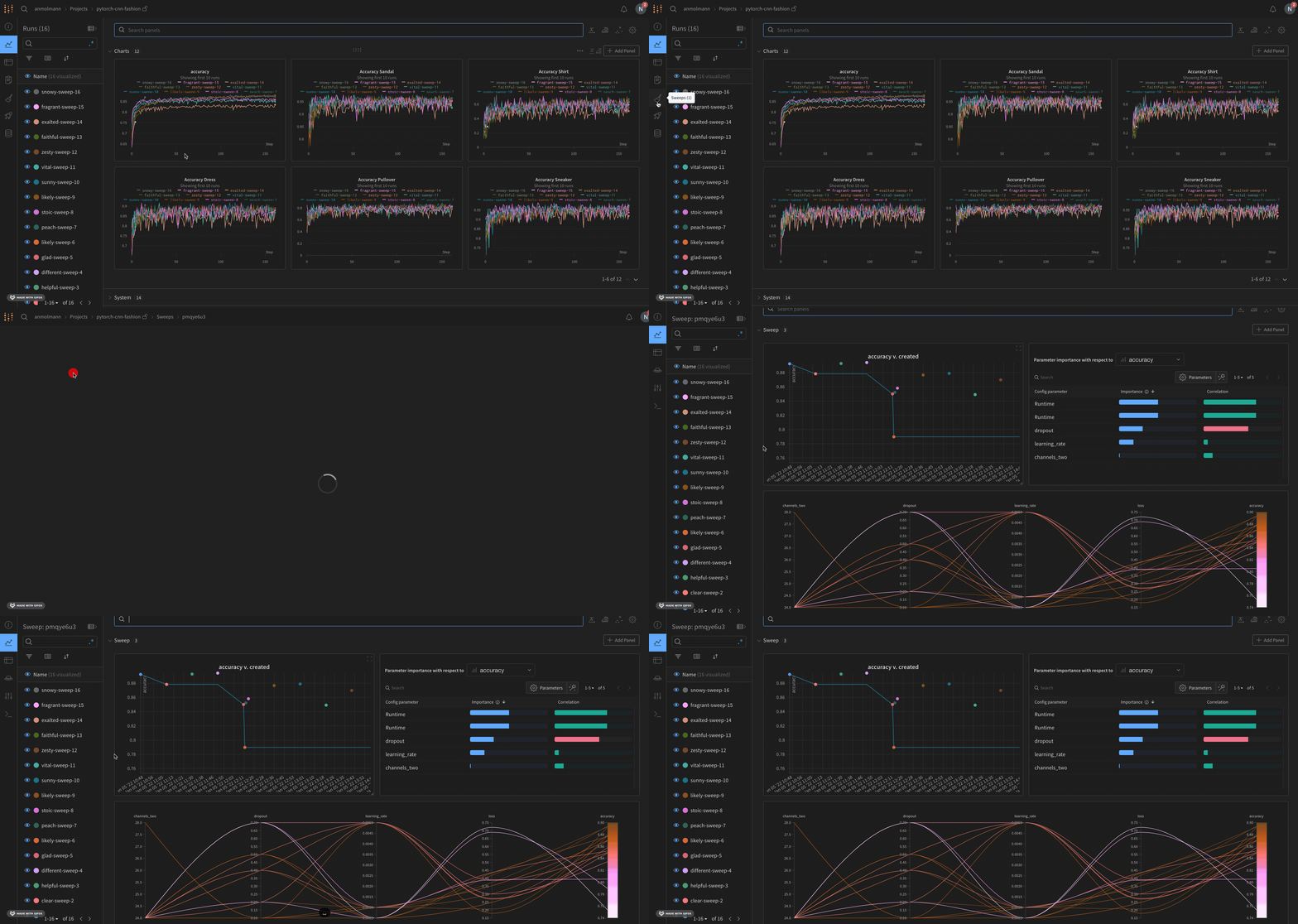
스윕 UI를 열려면 W&B App으로 이동합니다. 스윕를 초기화할 때 지정한 프로젝트를 선택합니다. W&B가 프로젝트 workspace로 리디렉션합니다. 프로젝트 사이드바에서 빗자루(Sweep) 아이콘을 선택합니다. 스윕 UI에서 목록에 있는 스윕 이름을 선택합니다. 스윕 UI에는 프로젝트의 모든 스윕가 나열되며, 개별 스윕의 runs와 차트를 살펴보는 진입점 역할을 합니다.스윕 목록에는 각 스윕의 상태(State), 생성 시간(Created), 시작한 사용자(Creator), 완료된 run 수(Run count), 총 Compute time이 표시됩니다. 이산 검색 공간에 대한 grid search의 경우 W&B는 Est. Runs(예상 run 수)도 표시합니다. 목록에서 스윕를 열면 앱에서 일시 중지, 재개, 중지 또는 취소할 수 있습니다. CLI에서 동일한 제어를 하려면 Manage sweeps를 참조하세요.
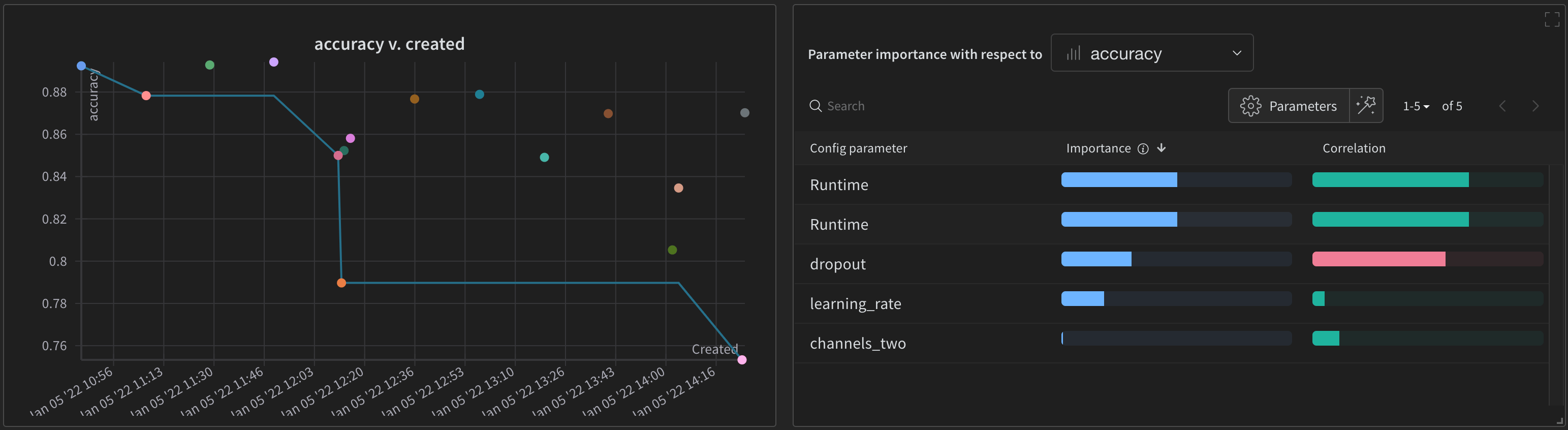
산점도(왼쪽)는 스윕 중에 생성된 Runs를 비교합니다. 산점도에 대한 자세한 내용은 Scatter Plots을 참조하세요.파라미터 중요도 플롯(오른쪽)에는 메트릭의 바람직한 값을 가장 잘 예측하고 높은 상관관계를 보이는 하이퍼파라미터가 나열됩니다. 파라미터 중요도 플롯에 대한 자세한 내용은 Parameter Importance을 참조하세요.
기본 축 설정으로 원하는 비교가 표시되지 않으면 W&B가 자동으로 사용하는 종속 변수와 독립 변수(x-axis 및 y-axis)를 변경할 수 있습니다. 각 패널에는 Edit panel이라는 연필 아이콘이 있습니다. Edit panel을 선택하면 그래프의 동작 방식을 변경할 수 있는 모달이 열립니다.모든 기본 W&B 시각화 옵션에 대한 자세한 내용은 Panels를 참조하세요. 스윕에 포함되지 않은 Runs에서 플롯을 만드는 방법에 대한 자세한 내용은 Data Visualization docs를 참조하세요.