메인 콘텐츠로 건너뛰기
PyTorch Geometric (PyG)는 기하 딥러닝을 위한 라이브러리이며, W&B와 함께 그래프 시각화 및 실험 추적에 활용할 수 있습니다. 이 가이드에서는 W&B 인증 방법, wandb 라이브러리 설치 방법, PyVis 또는 Plotly를 사용한 PyG 그래프 시각화 방법, 그리고 PyG 워크플로에서 트레이닝 메트릭을 로깅하는 방법을 설명합니다. 이를 활용해 실험을 추적하고 W&B에서 그래프 시각화를 공유하세요. PyTorch Geometric를 설치한 후 시작하려면 다음 단계를 따르세요.

가입하고 API 키 생성하기

API 키는 머신이 W&B에 인증되도록 합니다. 사용자 프로필에서 API 키를 생성할 수 있습니다.
더 간편하게 하려면 User Settings로 이동해 API 키를 생성하세요. API 키는 즉시 복사해 비밀번호 관리자와 같은 안전한 위치에 저장하세요.
  1. 오른쪽 상단에서 사용자 프로필 아이콘을 클릭합니다.
  2. User Settings를 선택한 다음 API Keys 섹션으로 스크롤합니다.

wandb 라이브러리 설치 및 로그인

로컬에 wandb 라이브러리를 설치하고 로그인하려면 다음 단계를 따르세요.
  1. WANDB_API_KEY 환경 변수를 API 키로 설정합니다. <>로 묶인 값은 사용자 환경에 맞게 바꾸세요.
  2. wandb 라이브러리를 설치하고 로그인합니다.

그래프 시각화

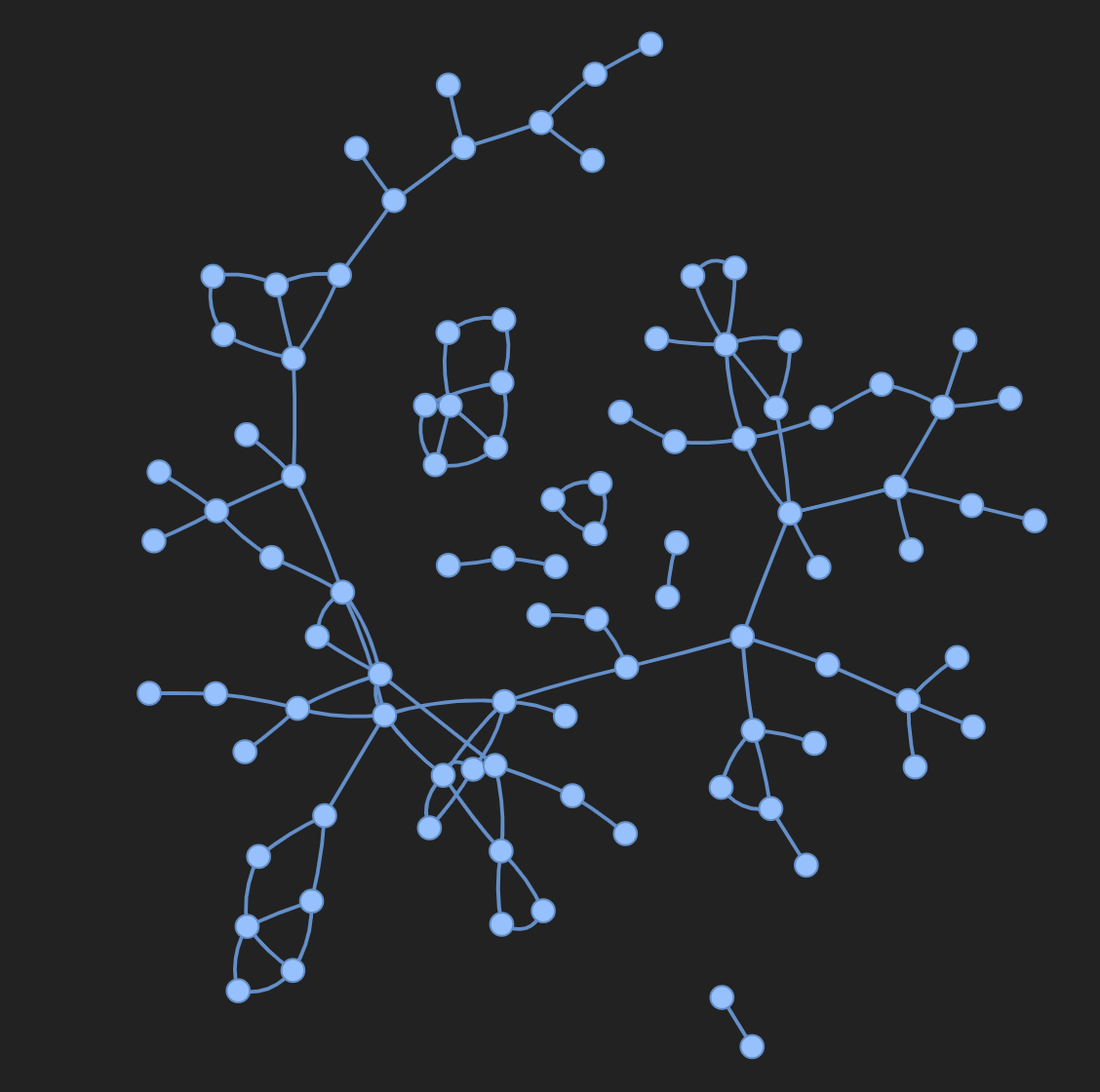
로그인한 후에는 그래프 시각화와 run 데이터를 W&B로 보내기 시작할 수 있습니다. 에지 수, 노드 수 등 입력 그래프에 대한 세부 정보를 저장할 수 있습니다. W&B는 Plotly 차트와 HTML 패널 로깅을 지원하므로 그래프용으로 만든 모든 시각화도 W&B에 로깅할 수 있습니다. 다음 섹션에서는 일반적으로 사용되는 두 가지 접근 방식을 소개합니다. 하나는 대화형 HTML 시각화를 위한 PyVis이고, 다른 하나는 차트 기반 시각화를 위한 Plotly입니다.

PyVis 사용하기

다음 스니펫은 PyVis와 HTML을 사용해 이를 수행하는 방법을 보여줍니다.
대화형 그래프 시각화

Plotly 사용하기

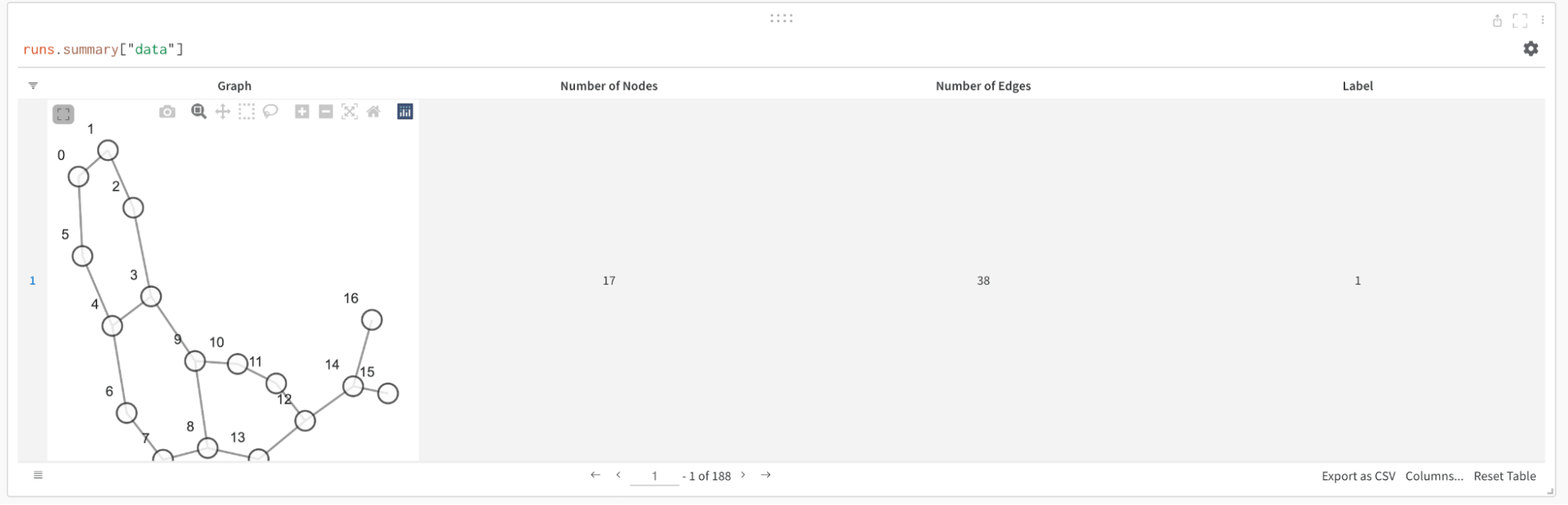
Plotly를 사용해 그래프 시각화를 만들려면 먼저 PyG 그래프를 networkx 객체로 변환하세요. 그런 다음 노드와 엣지 각각에 대한 Plotly scatter plot을 만드세요. 이 작업에는 다음 스니펫을 사용하세요.
예시 함수를 사용해 생성한 뒤 W&B Table에 로깅한 시각화.

메트릭 로깅

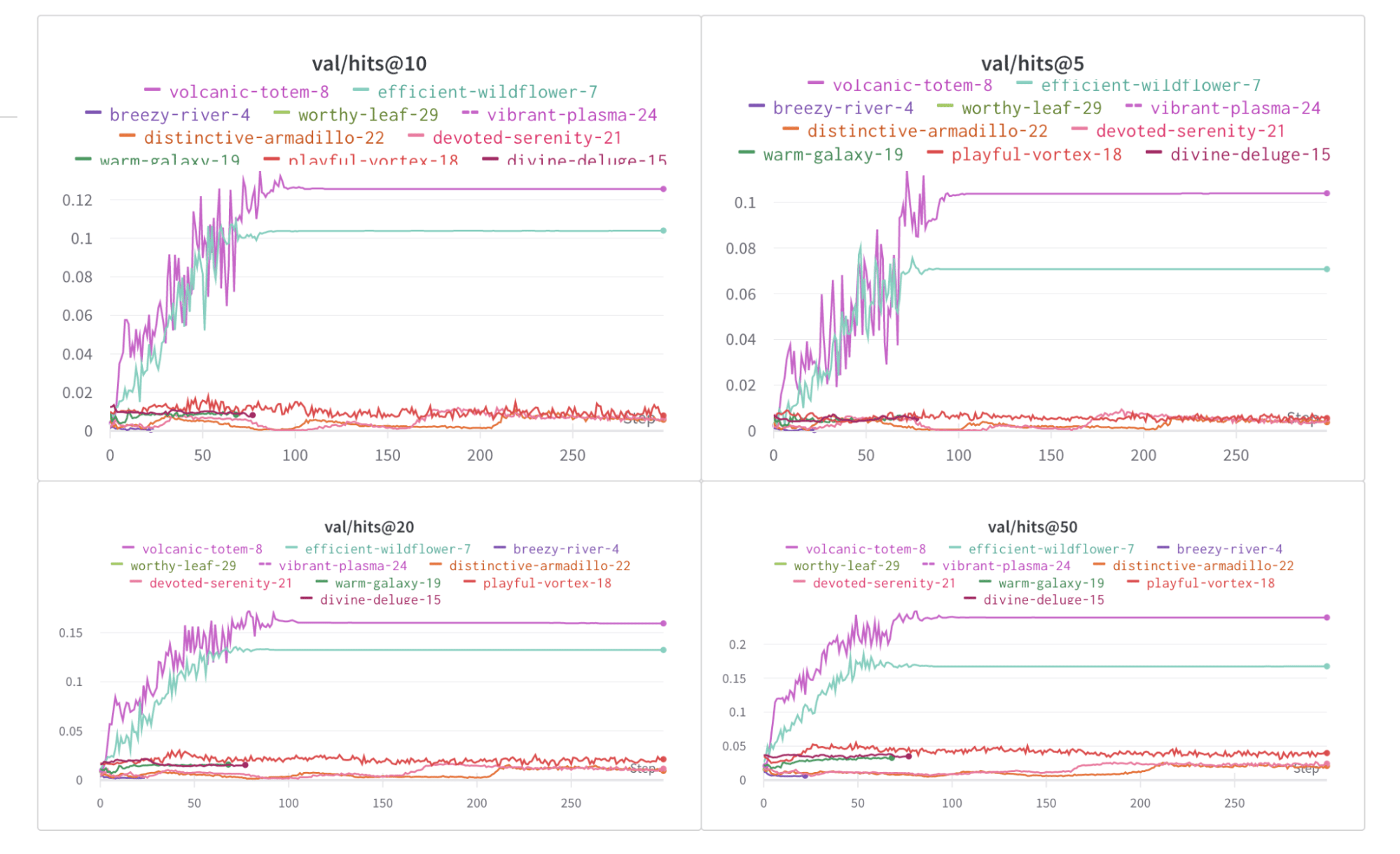
그래프 시각화에 더해, W&B를 사용해 실험와 관련 메트릭(예: 손실 함수, 정확도 등)을 추적할 수 있습니다. 트레이닝 루프에 다음 줄을 추가하세요:
에포크에 따른 hits@K 메트릭
그래프 시각화와 트레이닝 메트릭을 W&B에 로깅하면, W&B workspace에서 PyG 실험의 Runs를 비교하고 결과를 공유할 수 있습니다.

추가 자료

다음 W&B Reports에서는 PyG의 활용 사례를 확인할 수 있습니다: